【Jinba Flow】Slackと連携したYouTube要約botを作成する
今回は「Slackと連携したYouTube要約botを作成する」ワークフローを紹介します。
今回紹介するワークフローは比較的簡単な内容となっていますので、初心者の方のチュートリアルとしてもおすすめです。
unknown nodeJinbaについて
Carnotでは、Jinba FlowとJinba Appという2つのツールを開発しています。
Jinba Flowは、簡単な指示やノーコード操作で、データ変換、分析、AI活用、外部サービスとの連携など、日々の業務を自動化できるワークフロー作成ツールです。SlackやGmail、Googleスプレッドシートなどと自由に連携し、「面倒だけど人がやっていた作業」をスマートに置き換える仕組みを作ることが可能です。unknown nodeunknown nodeunknown nodeJinba Appは、自然言語によるチャットだけで、エージェントがMCPを組み合わせてワークフローを作ってくれるツールです。コードを書いたことがなくても、エンジニアリング技術・知識がなくても誰でも簡単にワークフローを作ることができるため、より多くの人が使うことができます。
unknown node
unknown nodeSlackと連携したYouTube要約botを作成する
「退屈な長時間のYoutubeの動画を見なければならない…」unknown nodeそんな時ありませんか?
今回は、Slackと連携して、YoutubeのURLを送信するだけでbotが要約を返信してくれるワークフローをご紹介します。
今回のワークフローを行うにあたり、事前に準備が必要になります。
0.事前準備
今回の作業ではSlackとの連携が必要になります。unknown node連携の設定方法については別で記事を用意しておりますので、こちらをご参照ください。
1. プロンプトをコピーしてワークフローを生成する。
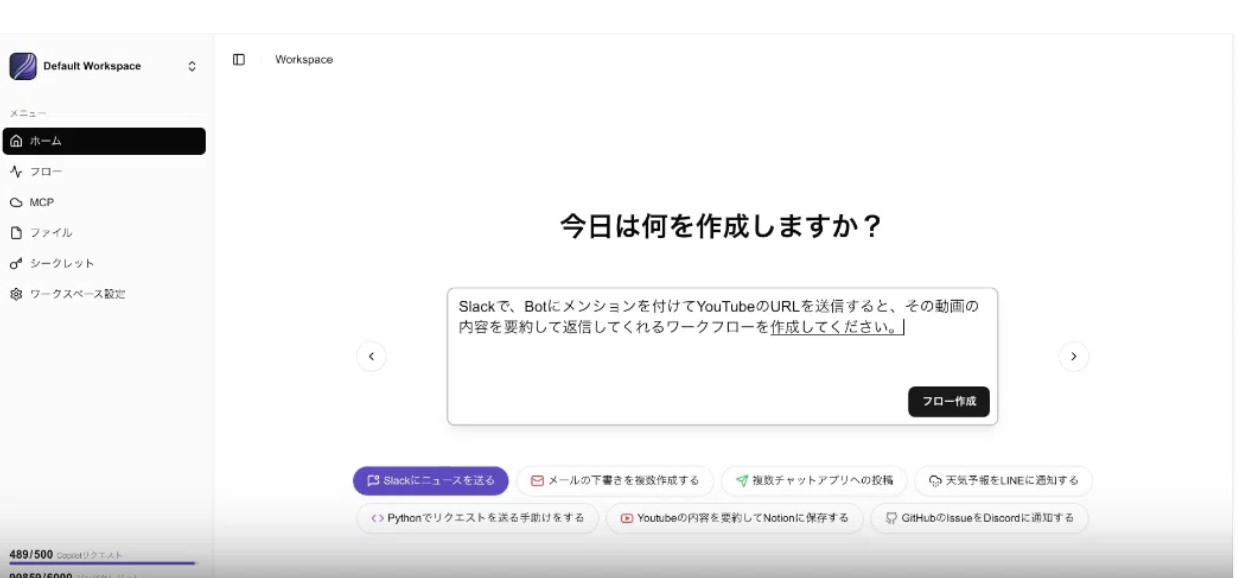
以下のプロンプトをJinba FlowのTOPページ内、チャット入力箇所に貼り付け、フロー作成から実行をしてください。
Slackで、Botにメンションを付けてYouTubeのURLを送信すると、その動画の内容を要約して返信してくれるワークフローを作成してください。
2.生成されたワークフロー内で必要情報を設定する
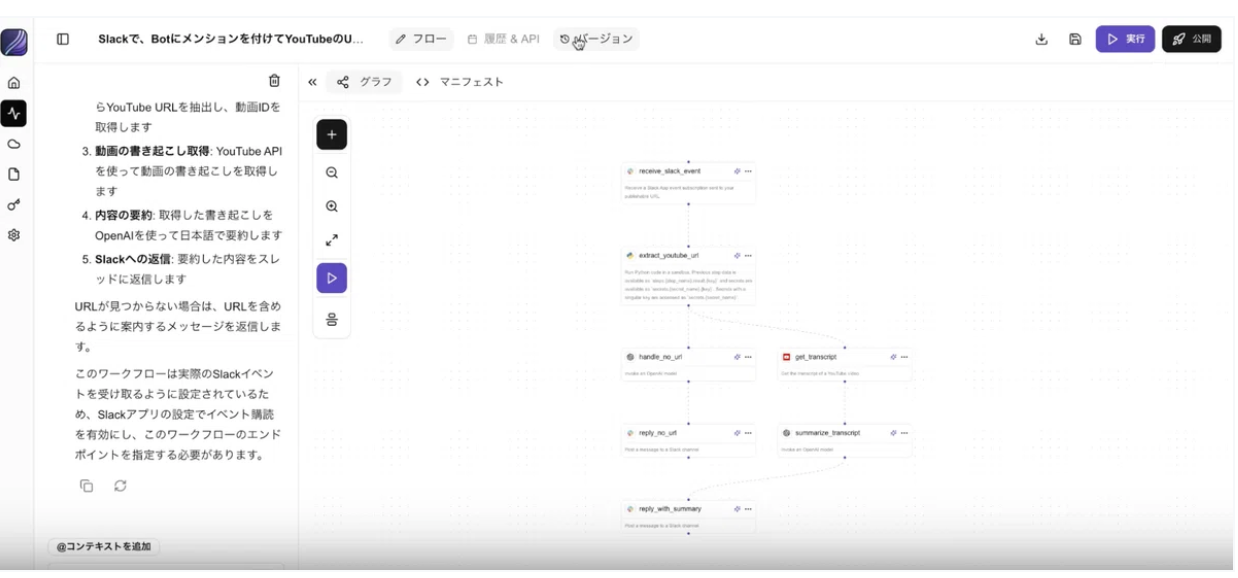
上記のプロンプトでフロー作成をすると、ワークフローが自動で生成されます。unknown node各ステップをクリックすると詳細設定が行えますので、ここでTokenやチャンネルを設定します。
3.SlackにイベントURLを設定する
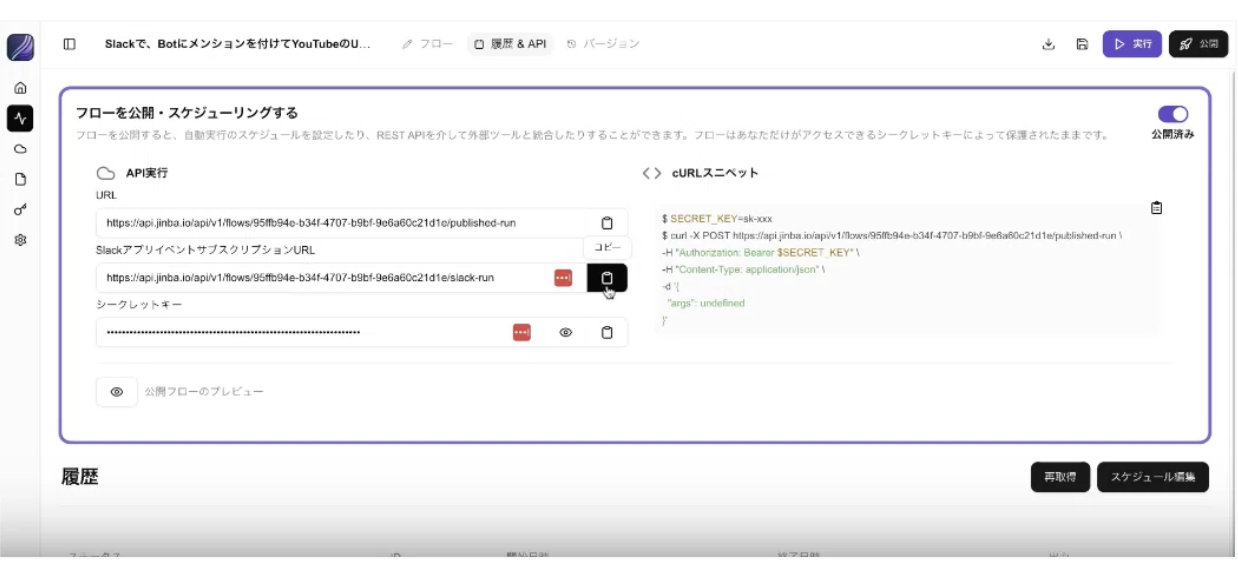
右上の保存をクリックすると、Slackへ設定をするイベントサブスクリプションURLを確認できます。unknown nodeこのURLをSlackAPPに設定します。
4.Slackで要約したいYoutubeのURLを投稿する
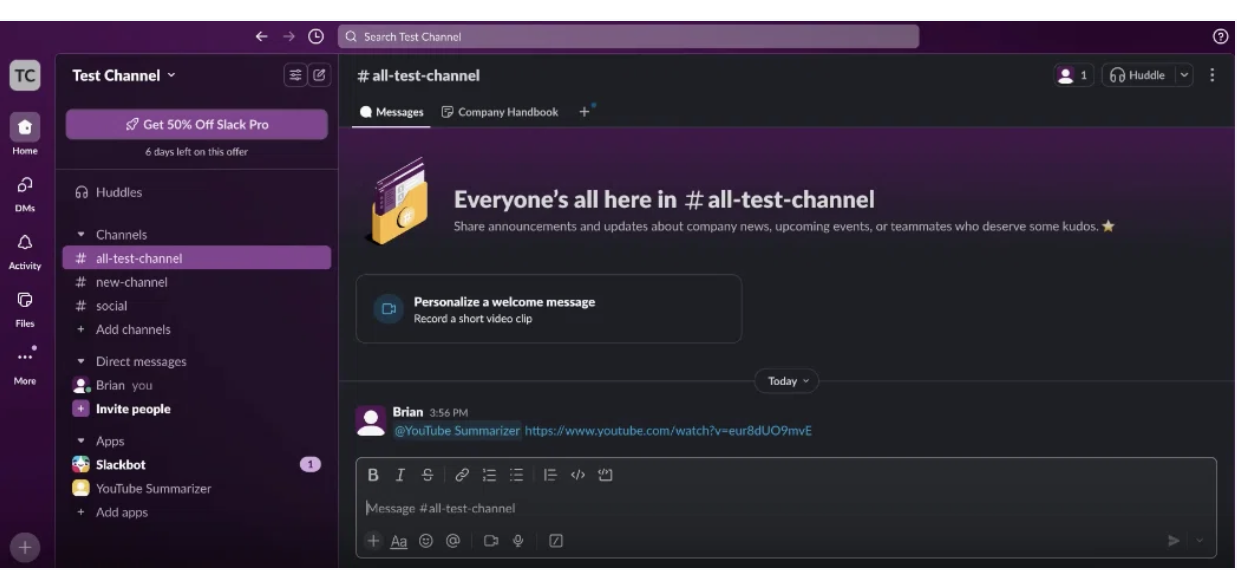
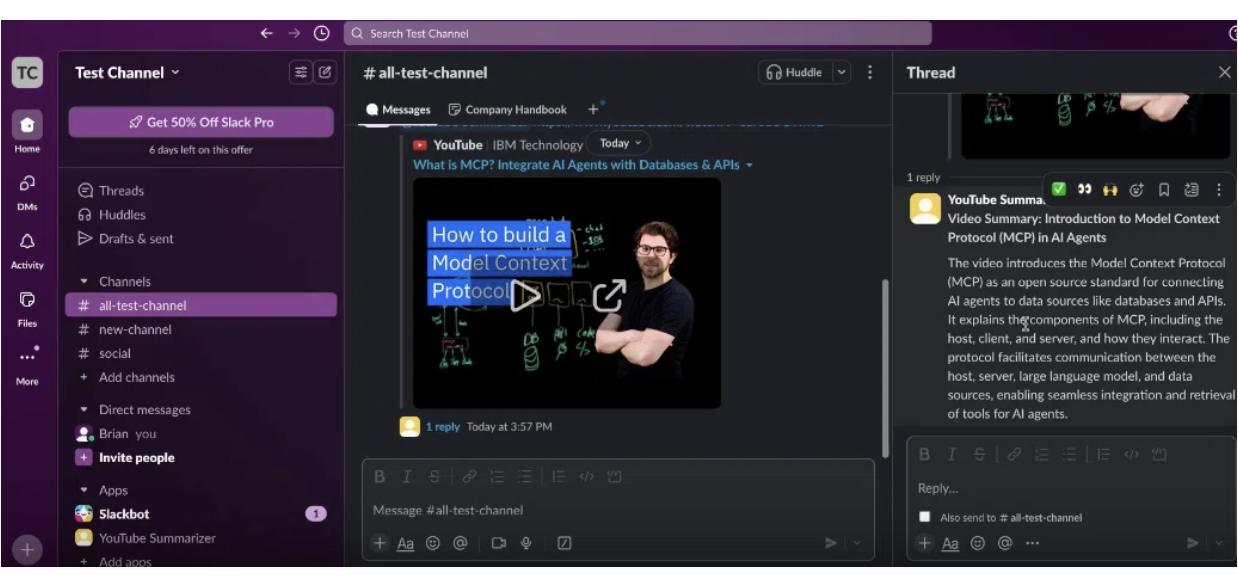
Slackに戻り、botに動画URLをメンションするすると、投稿したスレッドに要約結果が返信として返ってきます。
上手くいかない時は…
もし手順通りに試したのにうまく実行されない場合は、以下の内容を確認してみてください。
- SlackのAPIが正しく設定されているか
- SlackにイベントURLは設定されているか
- SlackのチャンネルにBotが追加されているか
Jinba Flowはこちらから
この記事で紹介したワークフローは、Jinba Flowへ登録後すぐに使えます。unknown nodeユーザー登録は公式サイトから無料で行っていただけますので、実際に操作を試してみてください!
unknown node
お問い合わせはこちら
企業での導入をご検討されている方、サービスの詳細についてご説明をご希望の方、「このようなことを自動化することは可能か」といったご相談やご不明点がございましたら、下記のお問い合わせフォームよりご連絡ください。
また、「このような機能を追加してほしい」といったご意見・ご要望もぜひお寄せください!
unknown node