Jinba Flow入門マニュアル
本マニュアルは、Jinba Flowの導入から活用までを網羅的に説明することを目的としています。
Jinba Flowに興味を持ってくださった方、これから活用していきたいと考えている方向けに、Jinba Flowってどういうツール?何ができるの?どうやって使うの?といった疑問にお応えできるよう、仕組みや使い方を解説します!
目次
1 Jinbaの概要
1.1 Jinbaとは
1.2 Jinbaでできること
1.3 Jinba FlowとJinba App
2 Jinba Flowの基本概念
2.1 Jinba Flowの基本用語
2.2 用語間の関係性
3 Jinba Flowが用意しているツール
3.1 Jinba Flowの標準ツール
4 Jinba Flowの画面構成
4.1 画面構成
4.2 画面別説明
5 Jinba Flowを用いた開発の流れ
6 Jinba Flowによる開発の実践例
1.Jinbaの概要
1.1 Jinbaとは
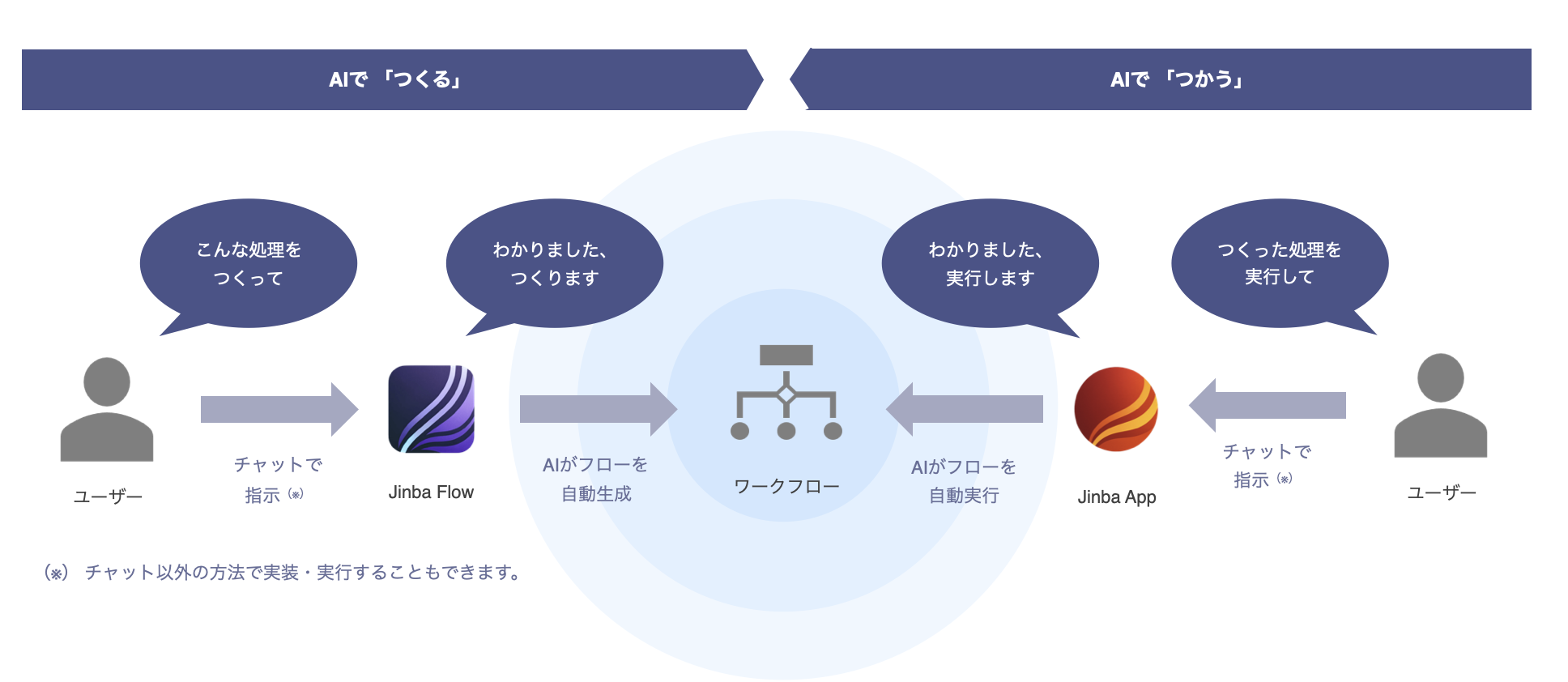
Jinbaは自然言語で操作できるAIワークフロー・エージェント作成ツールです。
ユーザーはJinbaに作成したものをチャットで指示することでAIが内容を理解し、フローを自動生成してくれます。
同時に、作成したフローを実行するのもチャットで指示をすることで実現できます。
1.2 Jinbaでできること
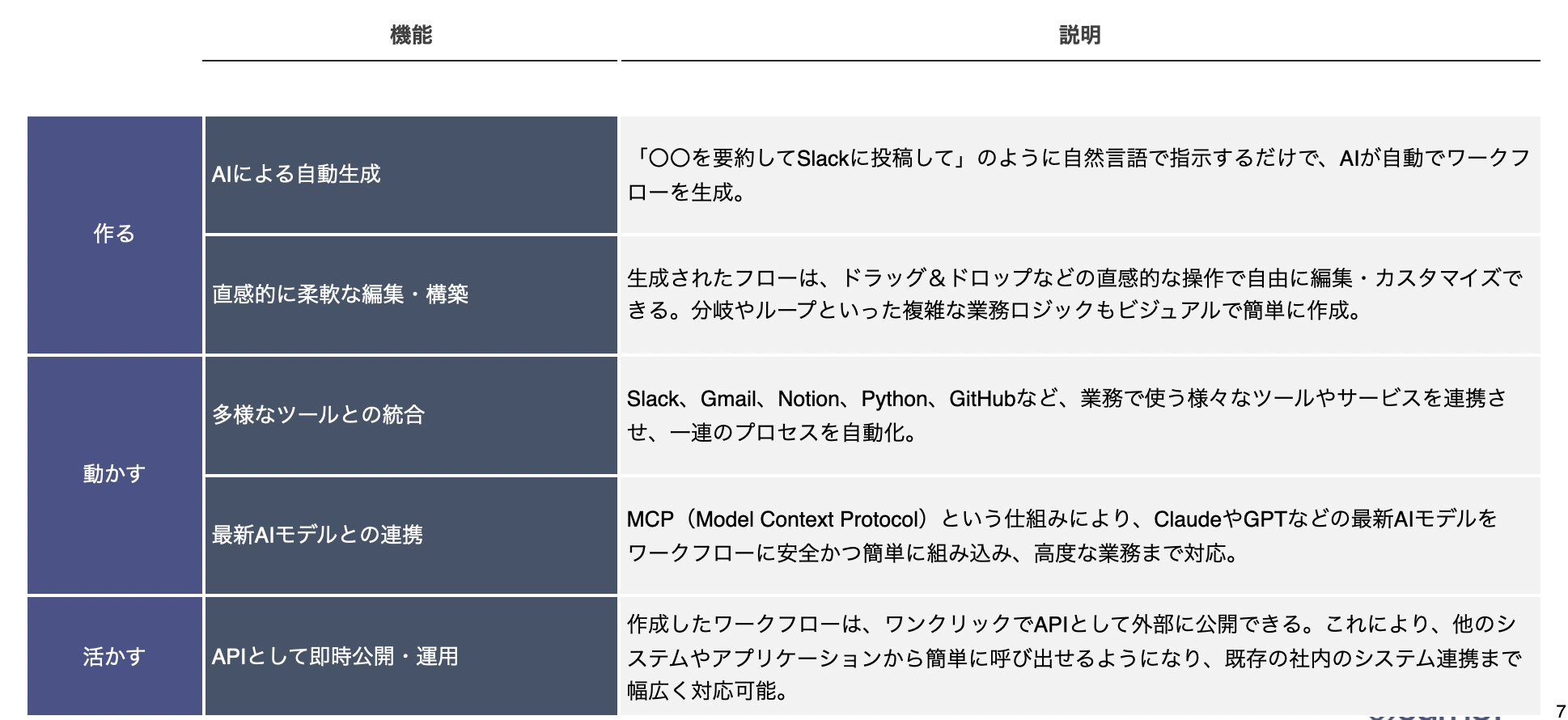
Jinbaを使うことで、チャットベース、ビジュアルベースでのノーコード開発、多様なツールとの連携、MCPやAPIとしての公開や利用等、構築から運用までを行うことができます。
以下の表では、Jinbaでできることを「作る」「動かす」「活かす」の三点からまとめて紹介しています。
1.3 Jinba FlowとJinba App
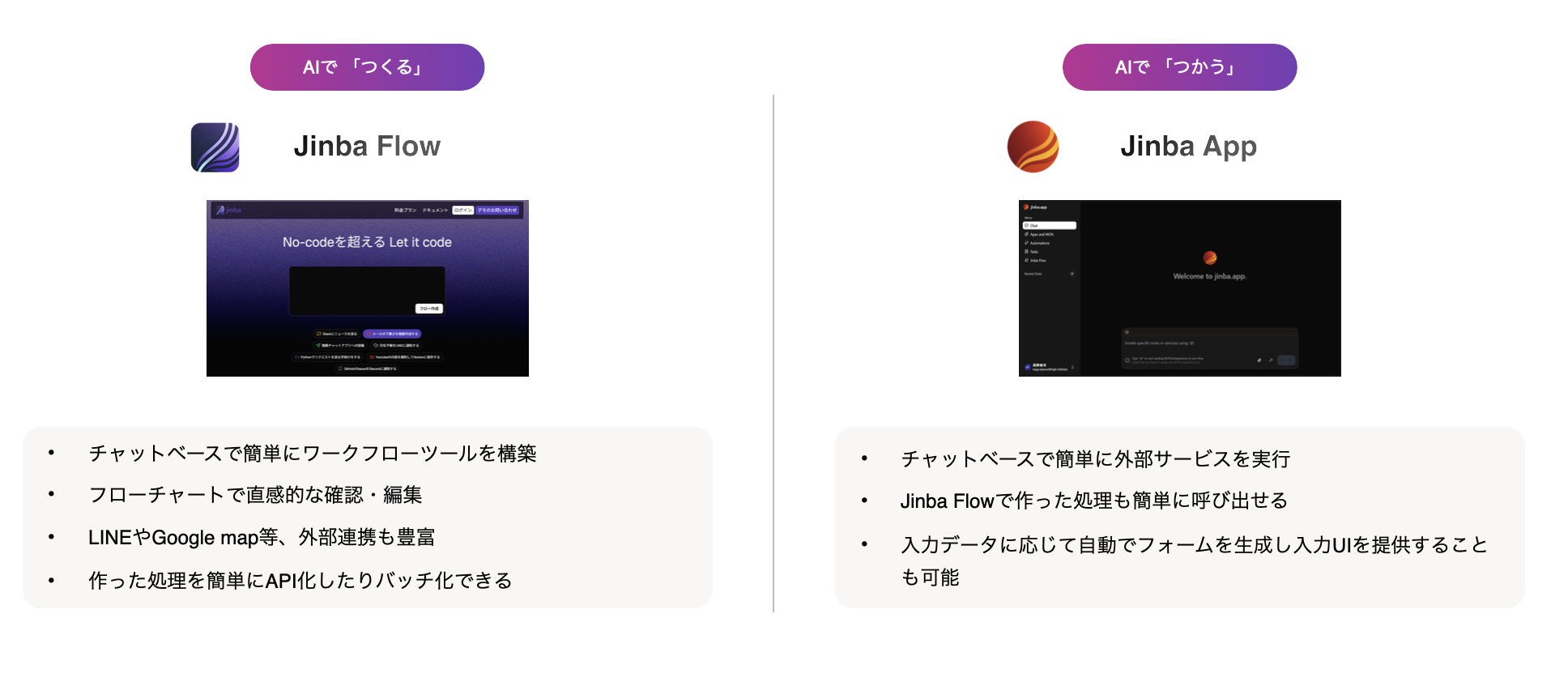
JinbaはAIで「つくる」ことをコンセプトに、フロー構築を中心に行うJinba Flowと、
AIで「つかう」ことをコンセプトに、プロダクトを実行することを中心に行うJinba Appの二つのサービスを提供しています。
2 Jinba Flowの基本概念
2.1 Jinba Flow操作上の基本用語
この節では、Jinba Flowを使用する上で必要になる基本的な単語の意味を説明します。
①アカウント:ログインに用いるユーザーアカウントを指します。
②MCP/MCPツール:MCPはModel Context Protocolの略で、AIが外部のデータやツールと連携するための、標準化された共通の仕組みを指します。
③チャット:AIとユーザーが言葉を通じて対話するためのインターフェースです。
④エージェント:AIが予め指示された目標を達成するために自律的にユーザーと対話し、MCPを使って特定の役割を果たすシステム。
⑤タスク:ユーザーとのインタラクションが存在しない、単発的なエージェントをスケジュールし、バックグラウンドで実行するための仕組み。
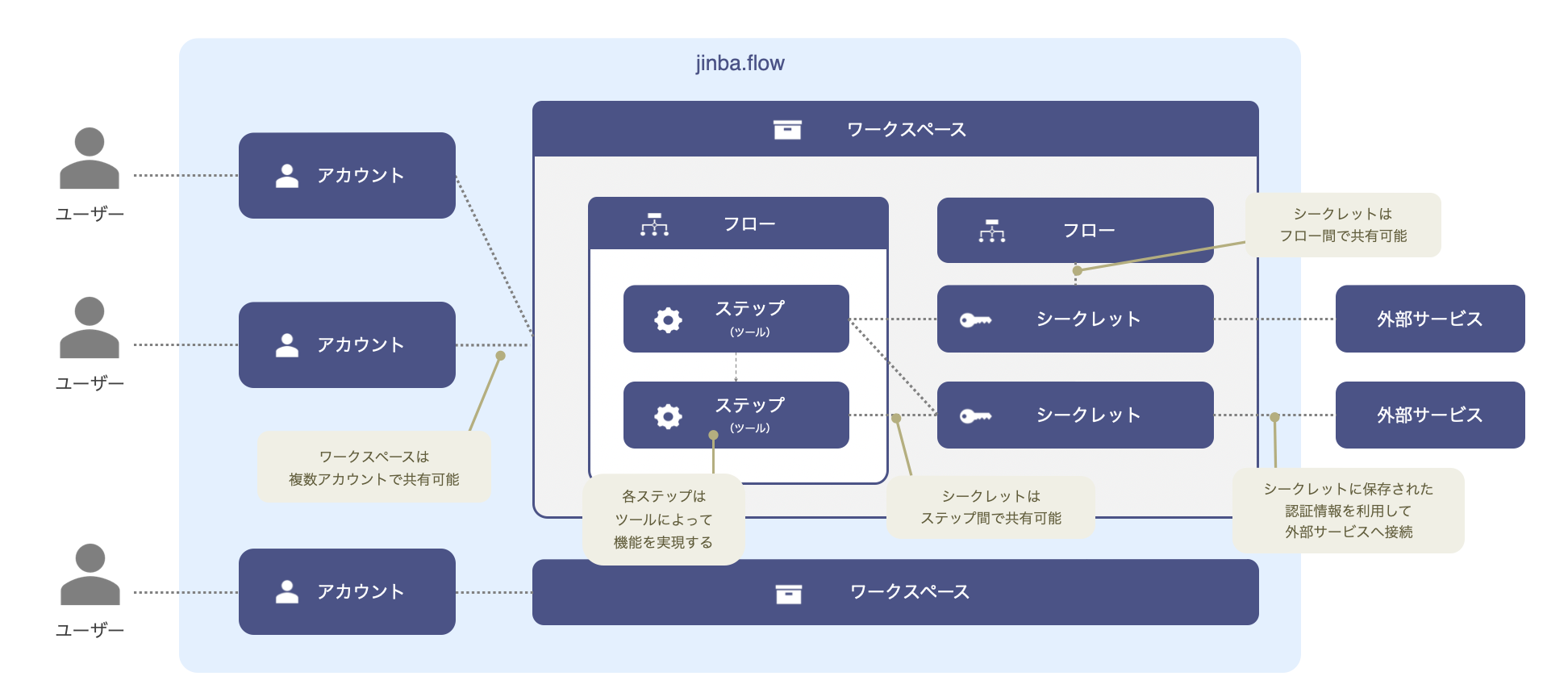
2.2 用語間の関係性
上節で説明した用語間の関係性は以下の通りです。
3 Jinba Flowが用意しているツール
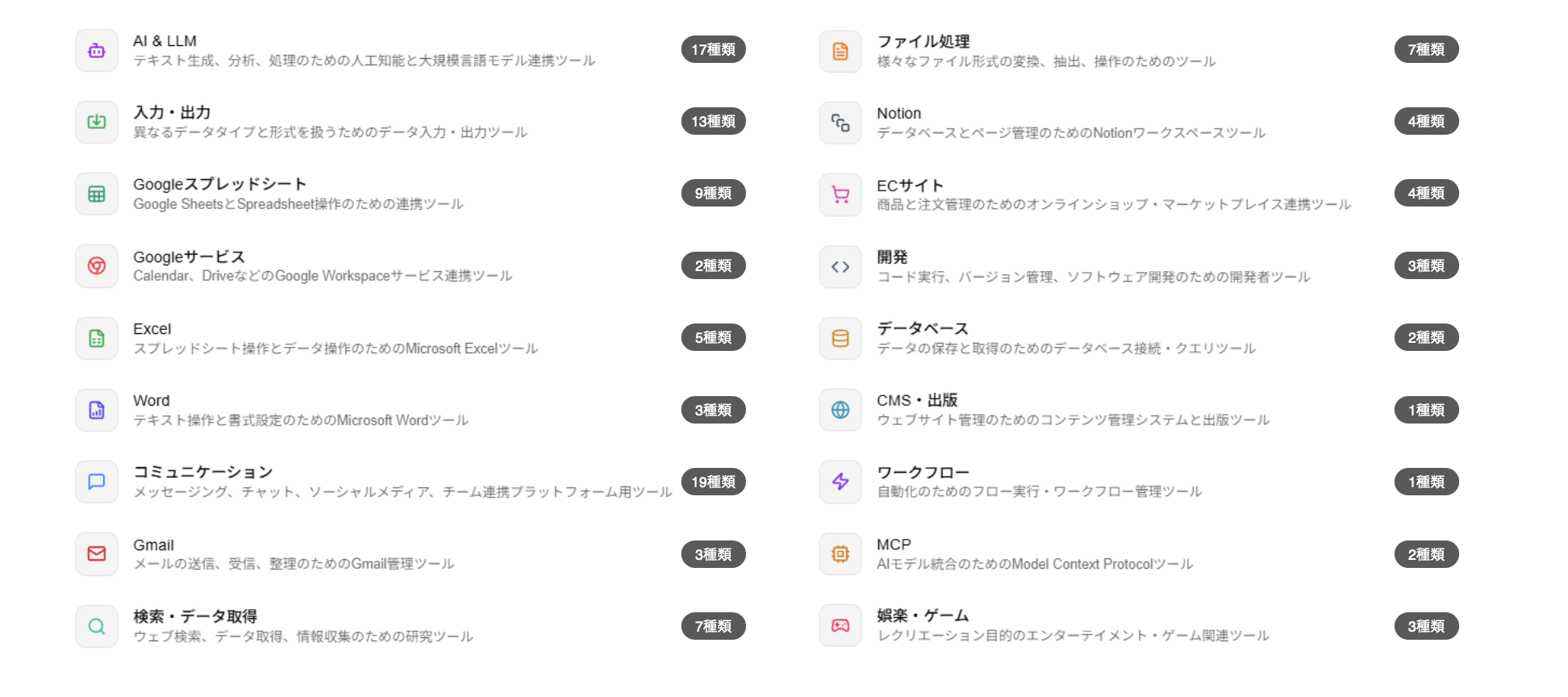
3.1 Jinba Flowの標準ツール
目的や連携先サービスごとに多種多様なツールを用意しています。
4 Jinba Flowの画面構成
4.1 画面構成
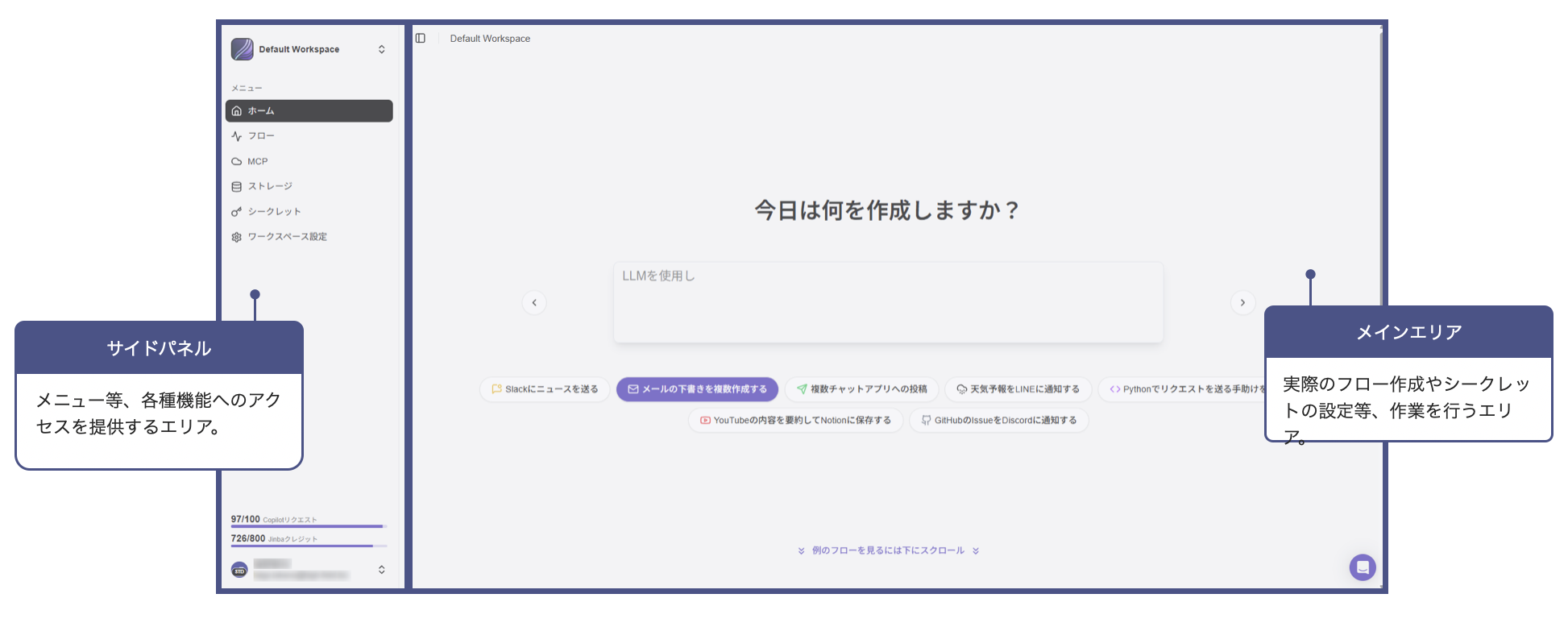
Jinba.flowの画面は大きく二つのエリアから構成されています。左側のサイドパネルが各画面・機能の入り口となり、右側のメインエリアにてメインの操作や設定を行うことができます。
4.2 画面別説明
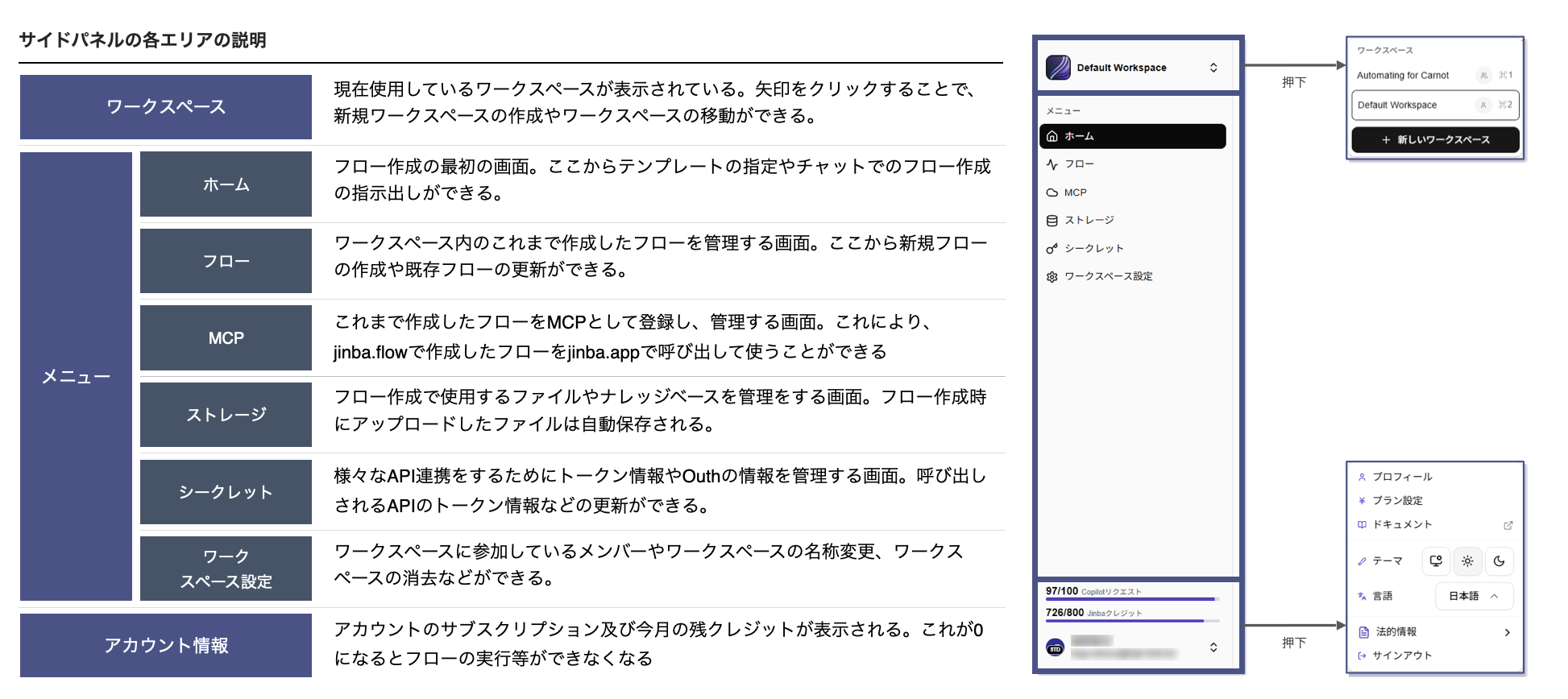
①サイドパネル
jinba.flowのサイドパネルはさらに3つのエリアから構成されています。各要素を押下することで主要な機能にアクセスすることができます。
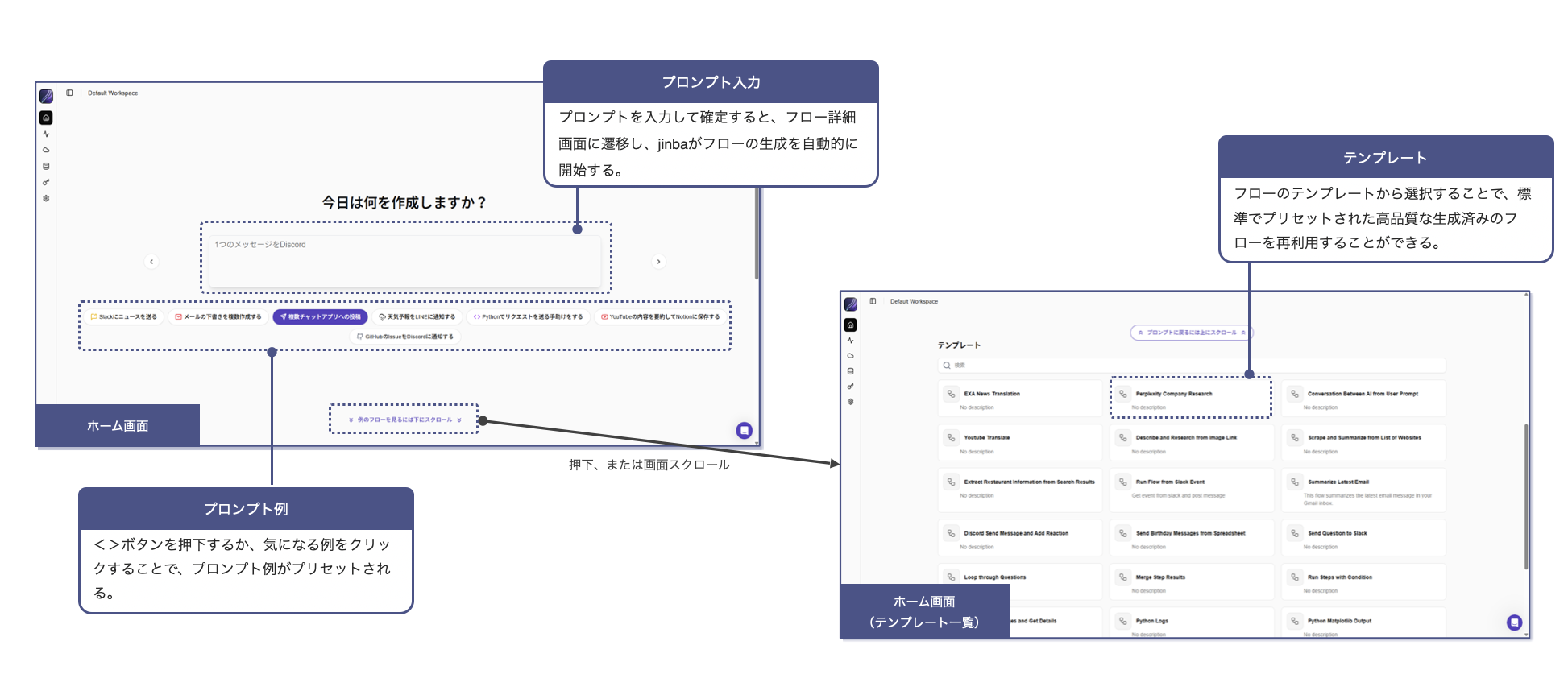
②ホーム画面
新たなフローを作成する際はこの画面からプロンプトを入力するか、テンプレートを選択する形で行われます。
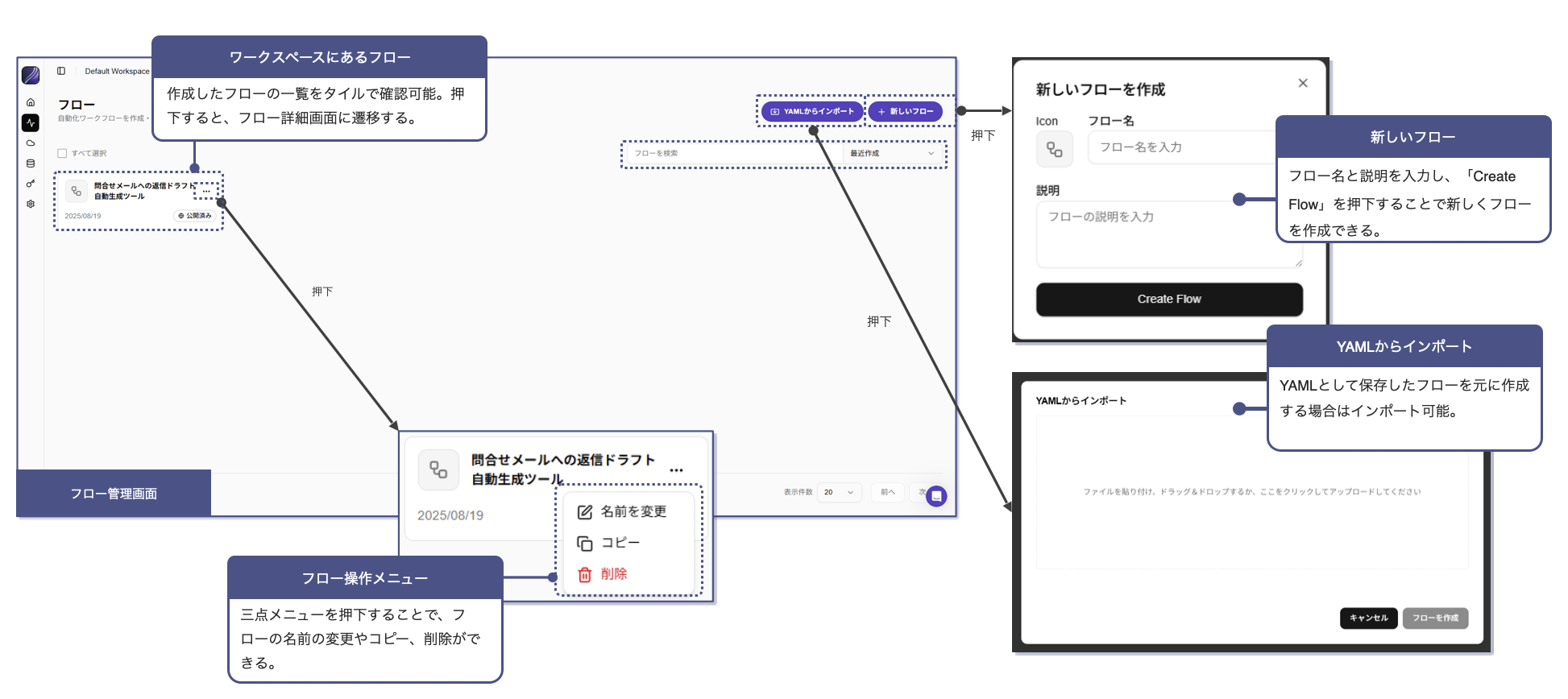
③フロー管理画面
ワークスペースにあるフローを一覧で確認し、追加や編集、削除を行うことができます。
④フロー詳細画面
フロー詳細画面は、フローの作成・閲覧・編集を行うことができるメイン画面です。
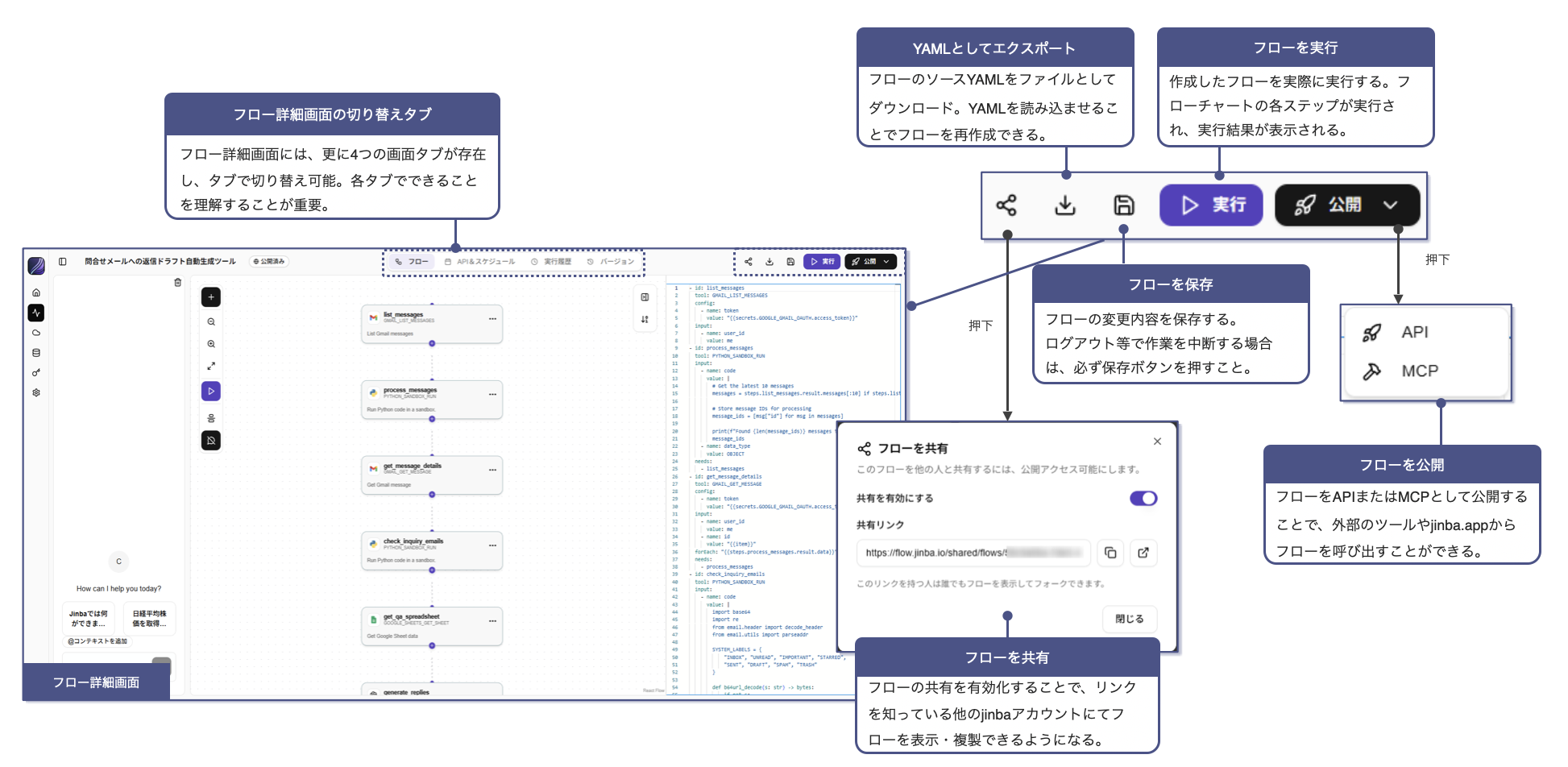
フロー詳細画面は4つのタブから構成されています。タブことにできることは以下の表で確認することができます。
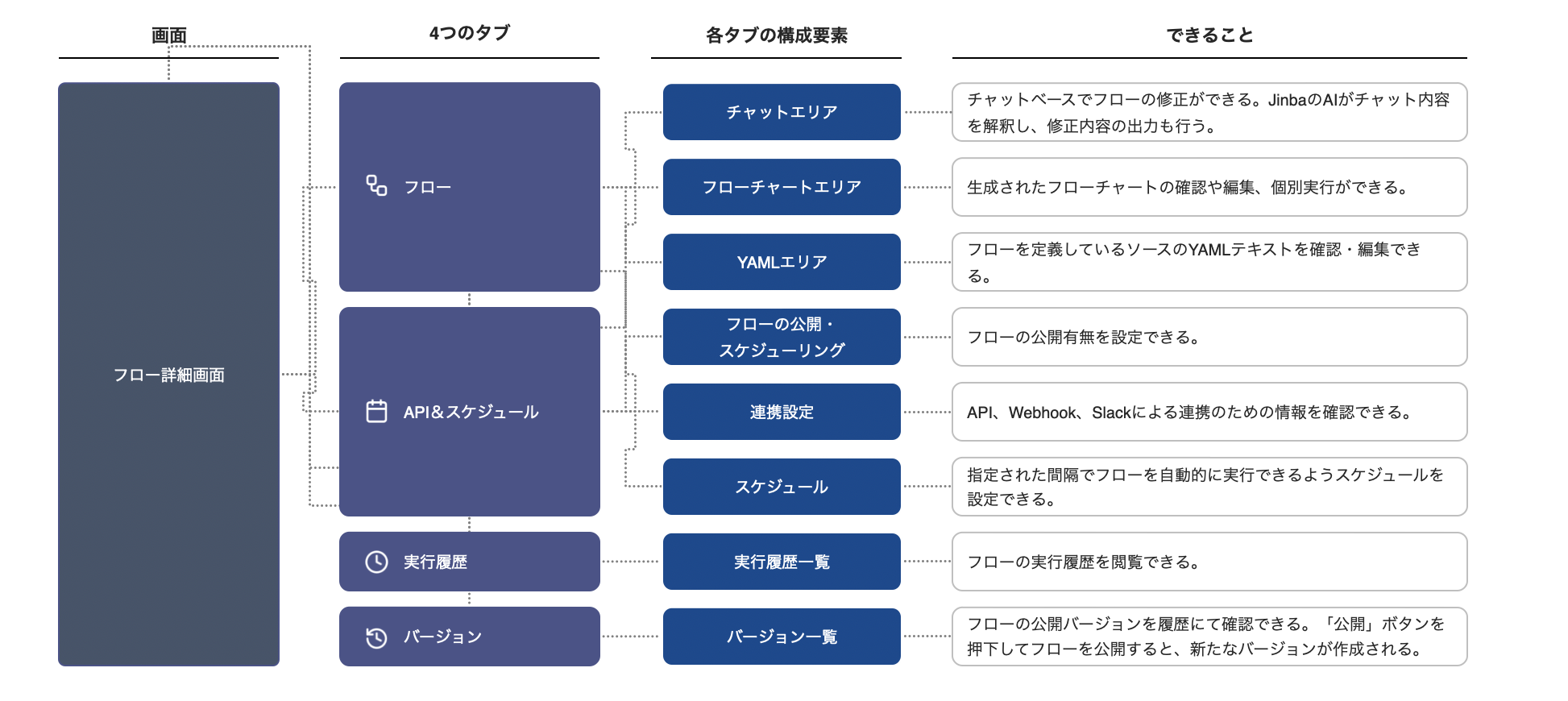
フロー詳細画面の「フロー」タブでは、「チャットエリア」、「フローチャートエリア」、「YAMLエリア」の3つの領域から構成されており、右に行くに連れてユーザーによる自由なカスタマイズが可能になる一方で必要とされる技術水準も高くなります。
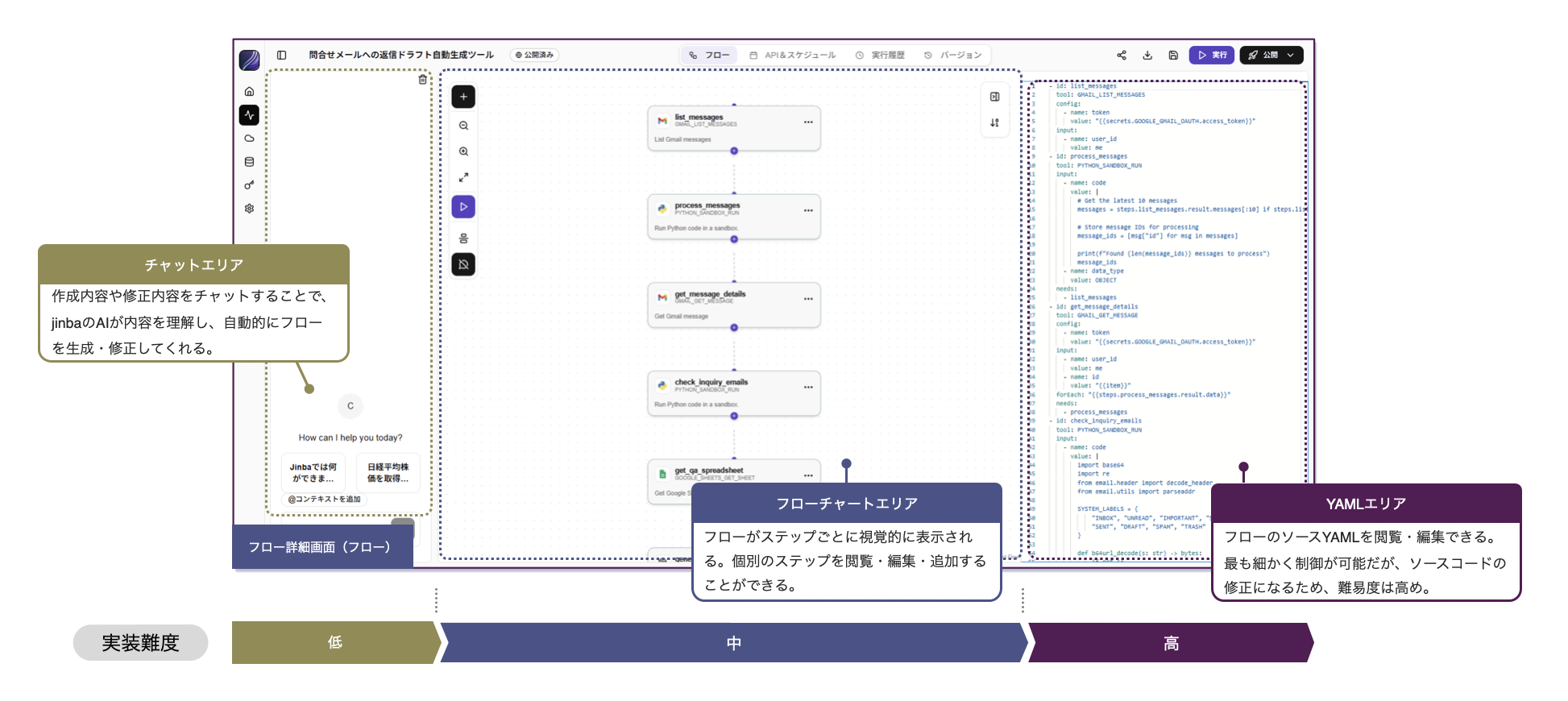
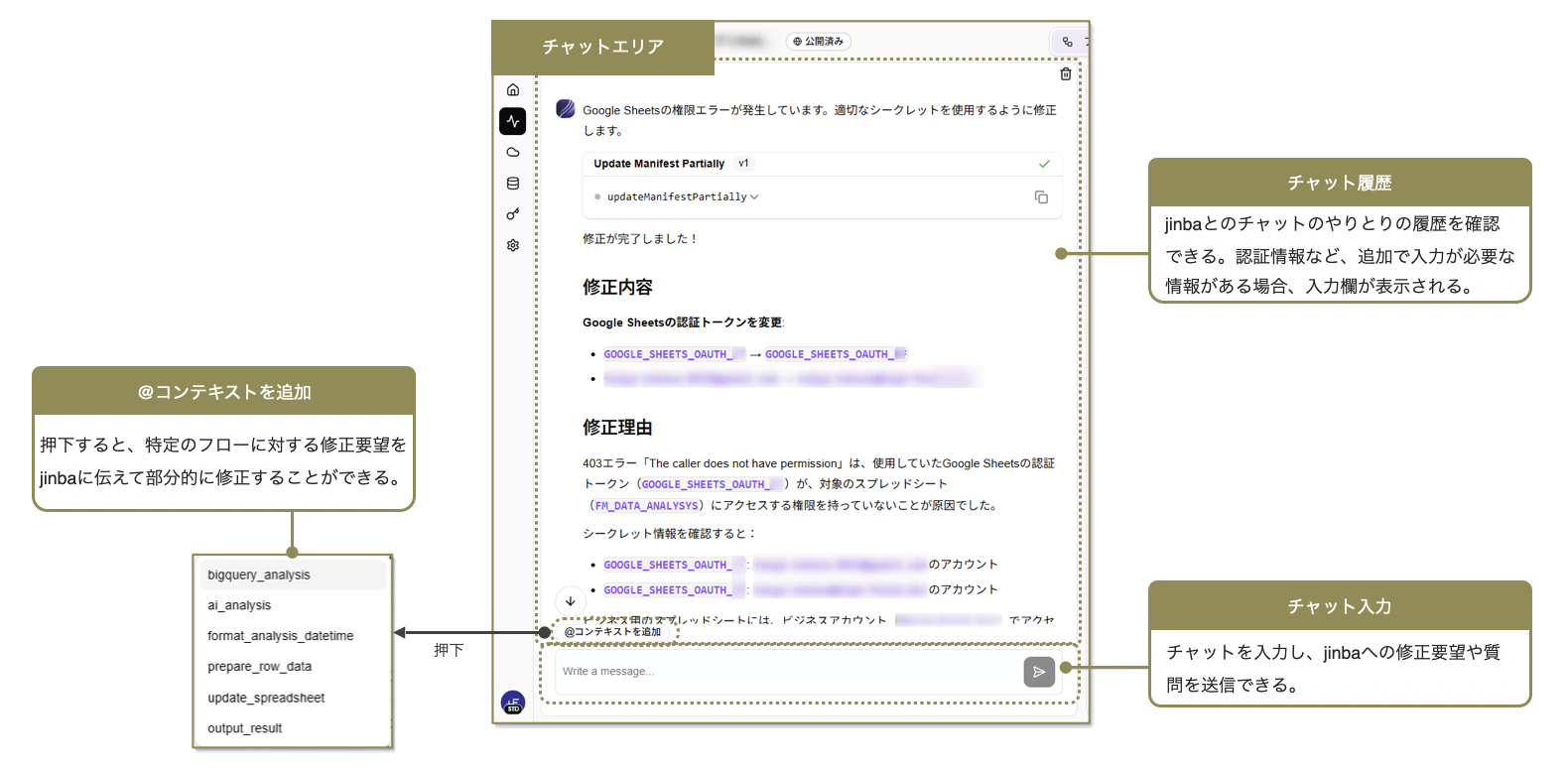
フロータブのチャットエリアでは、チャットでのプロンプトを元にAIがワークフローを自動作成、修正してくれます。この機能により、ワークフローをノーコードで構築することができます。
フロータブのフローチャートエリアでは、Jinbaで生成されたフローがフローチャートにて各ステップの繋がりとして直感的に表現されます。生成されたフローチャートや各ステップの詳細を確認しながら、内容を自身で修正することも可能です。
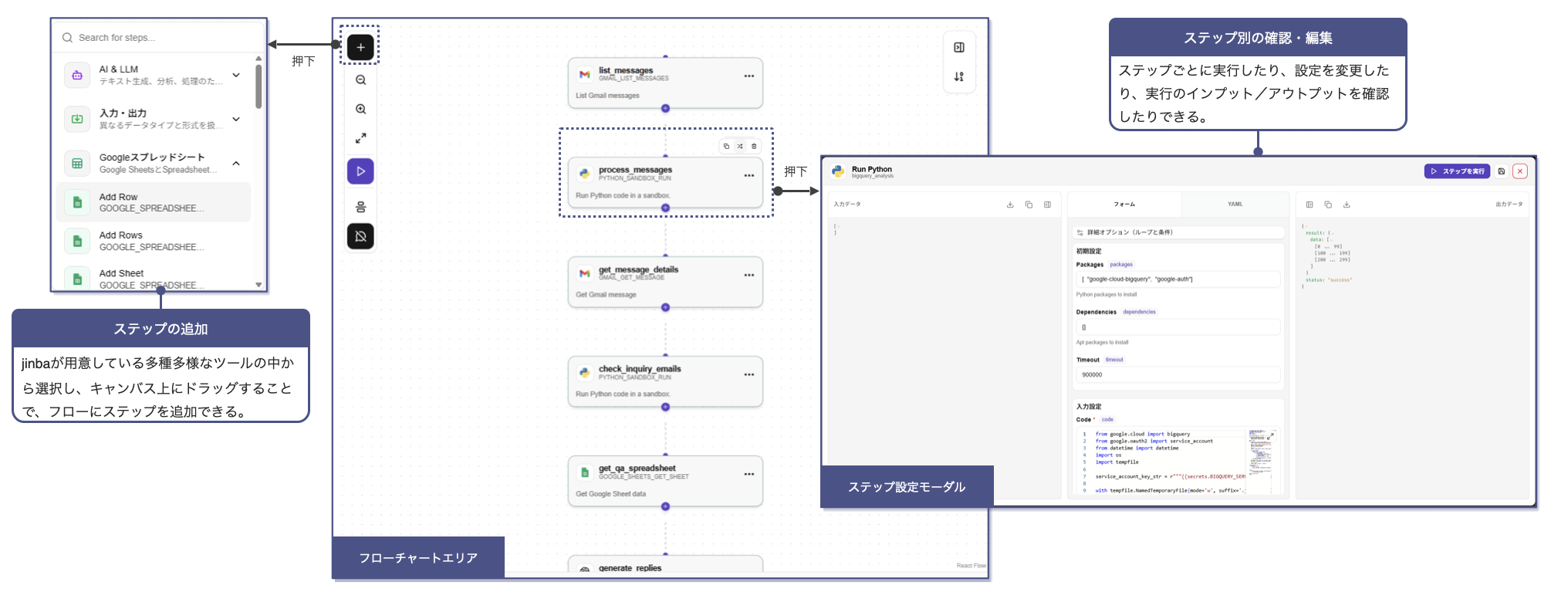
フローチャートのステップをクリックすると、ステップの詳細を確認することができます。ここではステップの設定と、最後に実行された際の入力データ、出力データを確認することができます。
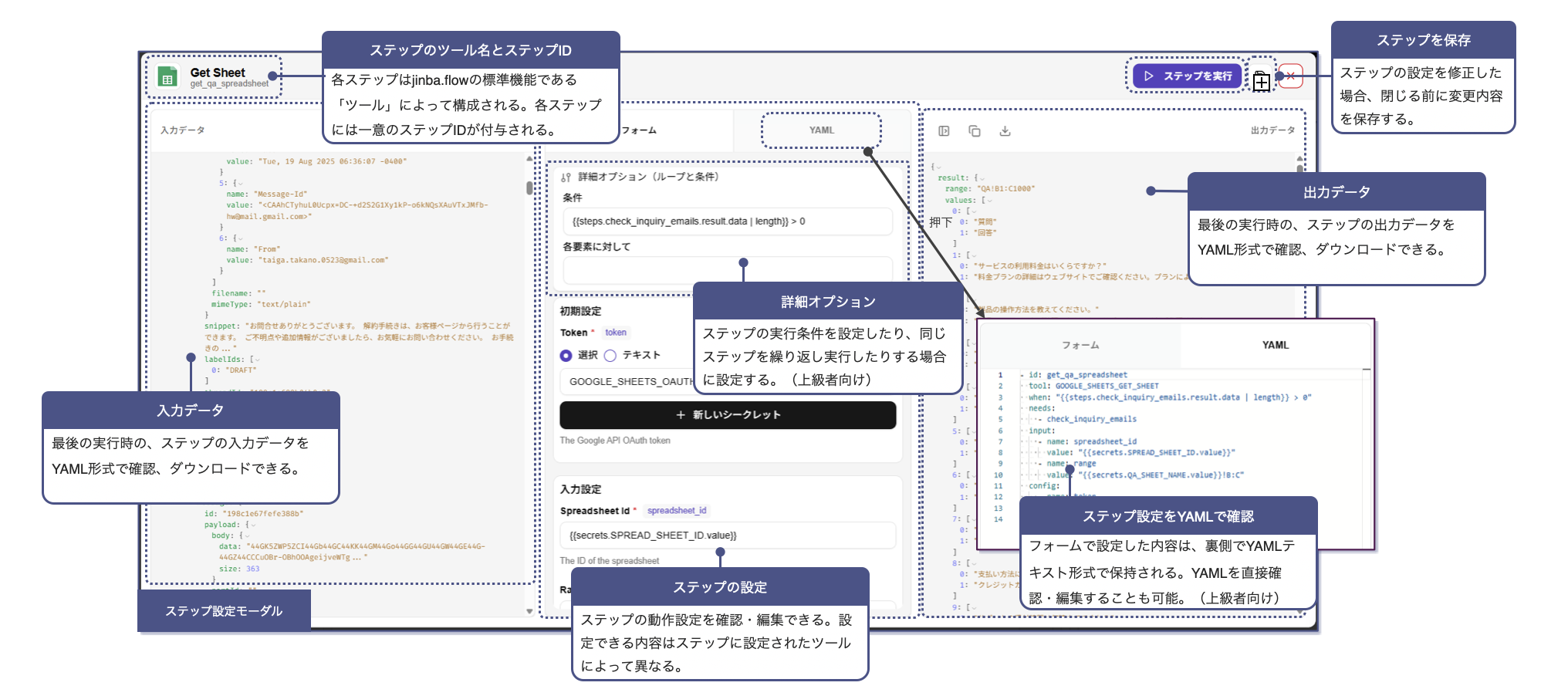
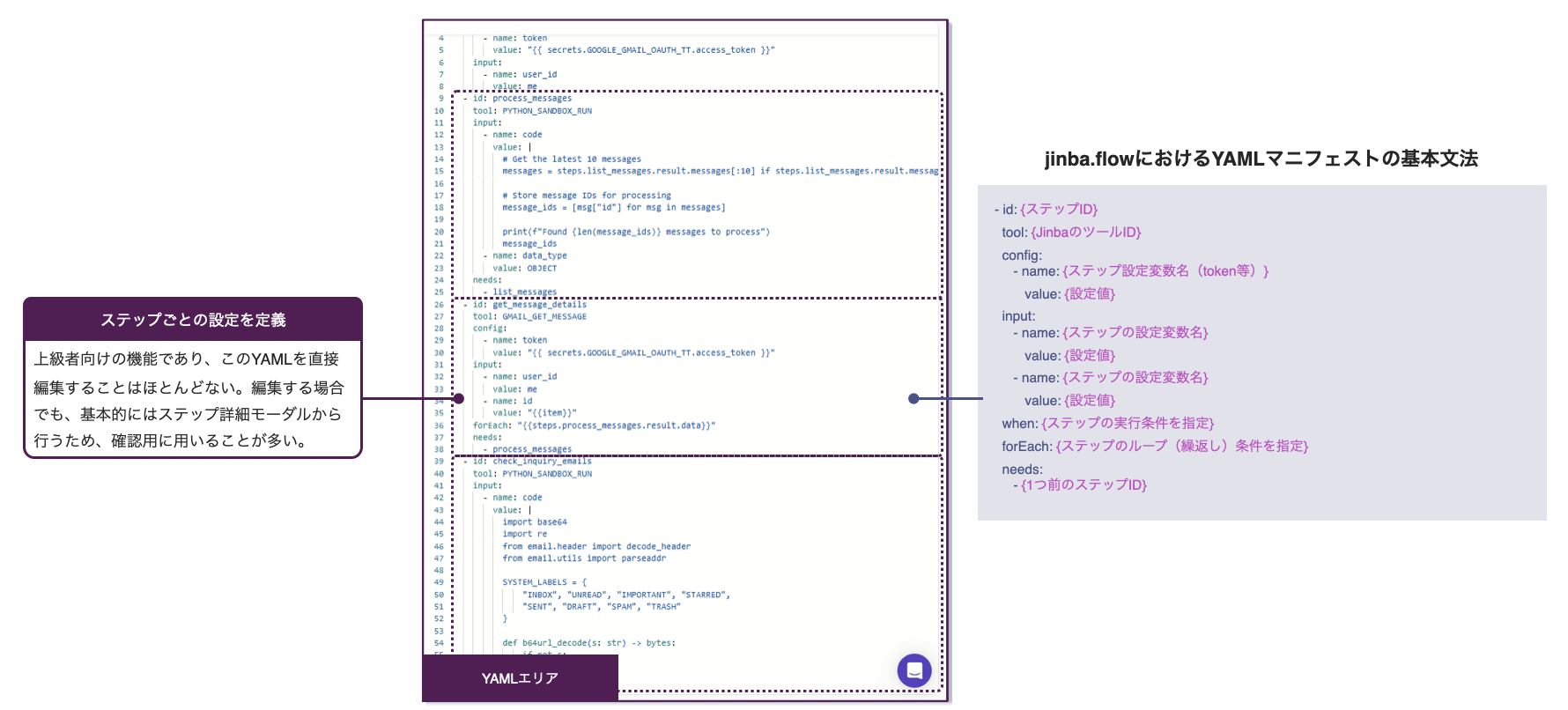
YAMLエリアでは、フローチャートの各ステップにて設定された内容をYAMLテキストの形式で確認・編集することができます。
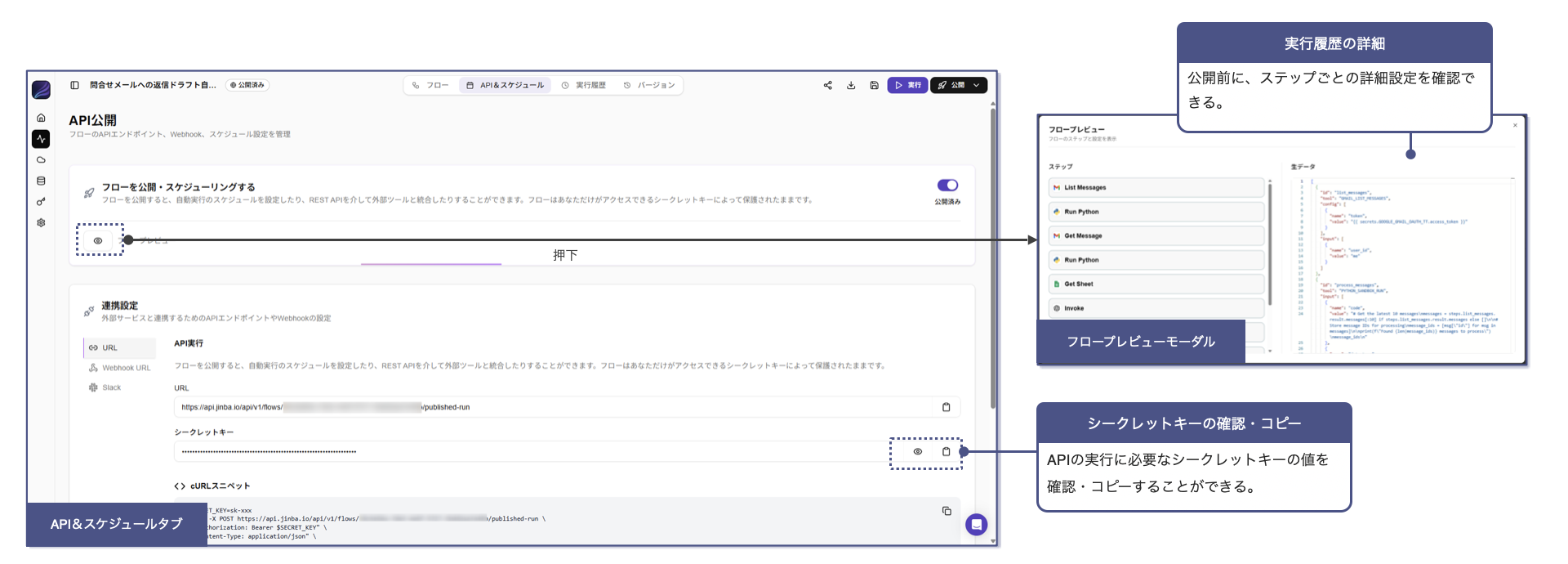
API&スケジュールタブでは、作成したフローを公開することができます。ここでは外部のツールからフローを実行することが可能になります。
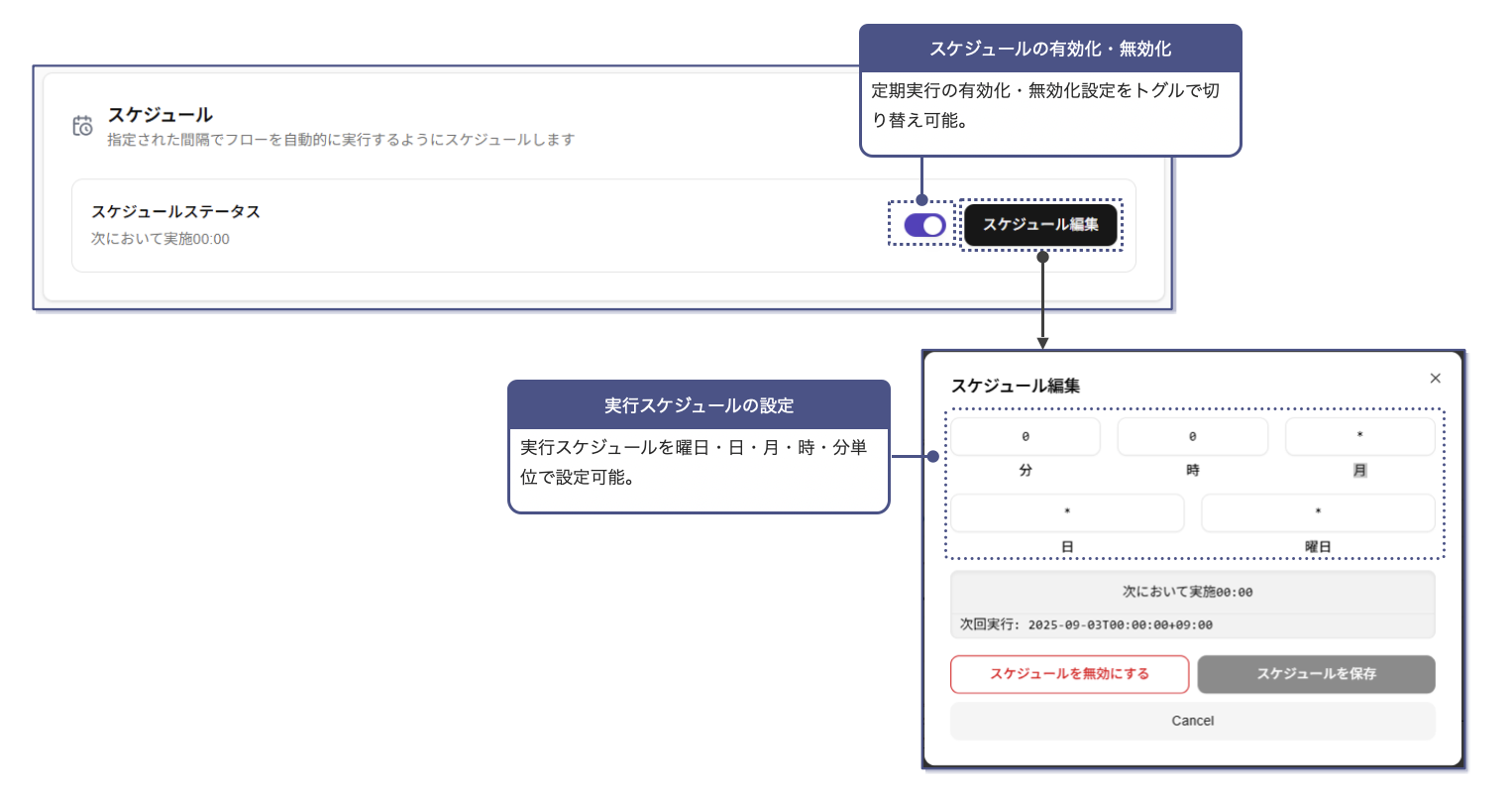
さらに、作成したフローを日時指定や間隔指定で定期実行することも可能です。
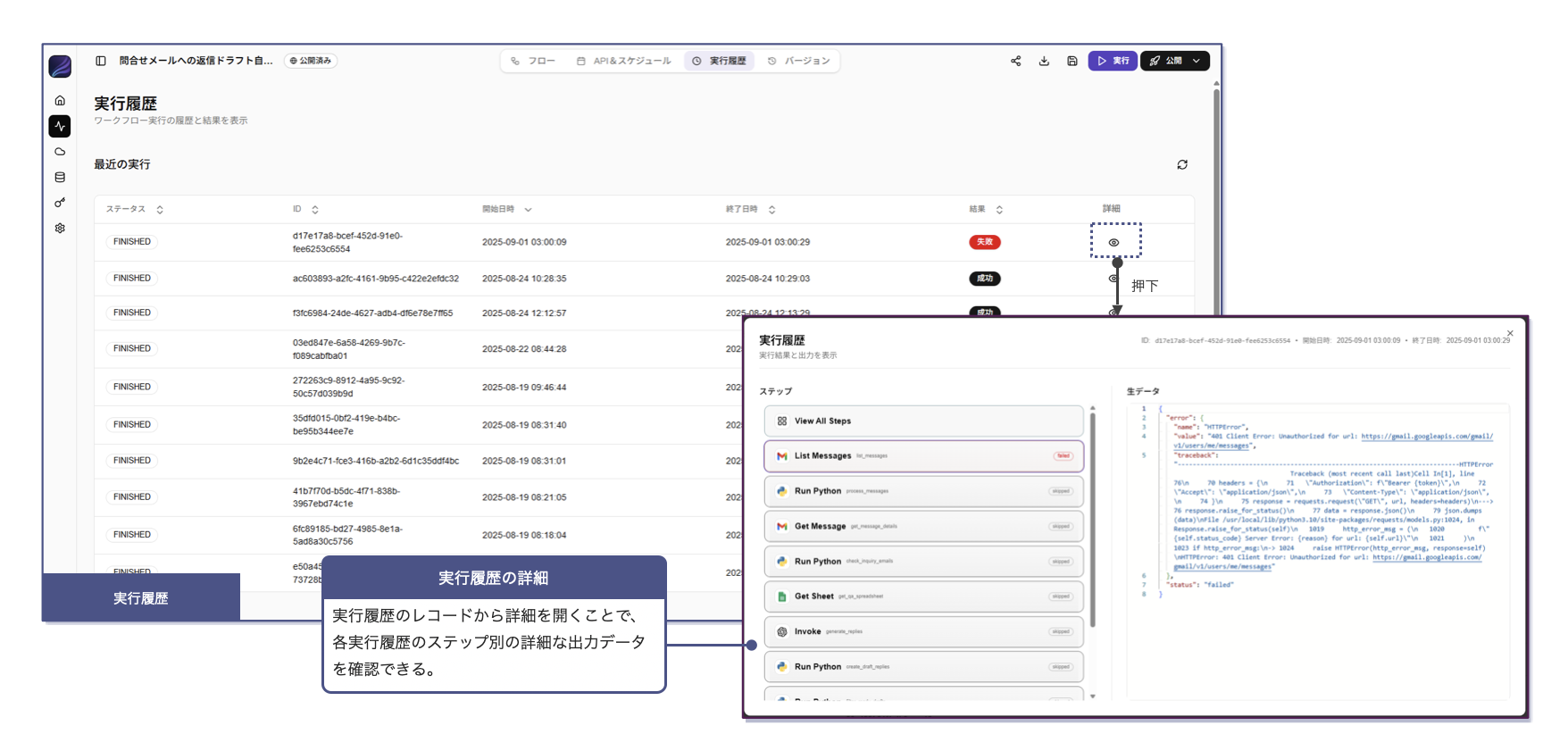
実行履歴タブでは、フローを実行すると記憶される実行時刻や結果、各ステップの詳細な出力データを確認することができます。
バージョンタブで公開ボタンからフローを公開すると公開時点でのフローが新しいバージョンとして作成されます。
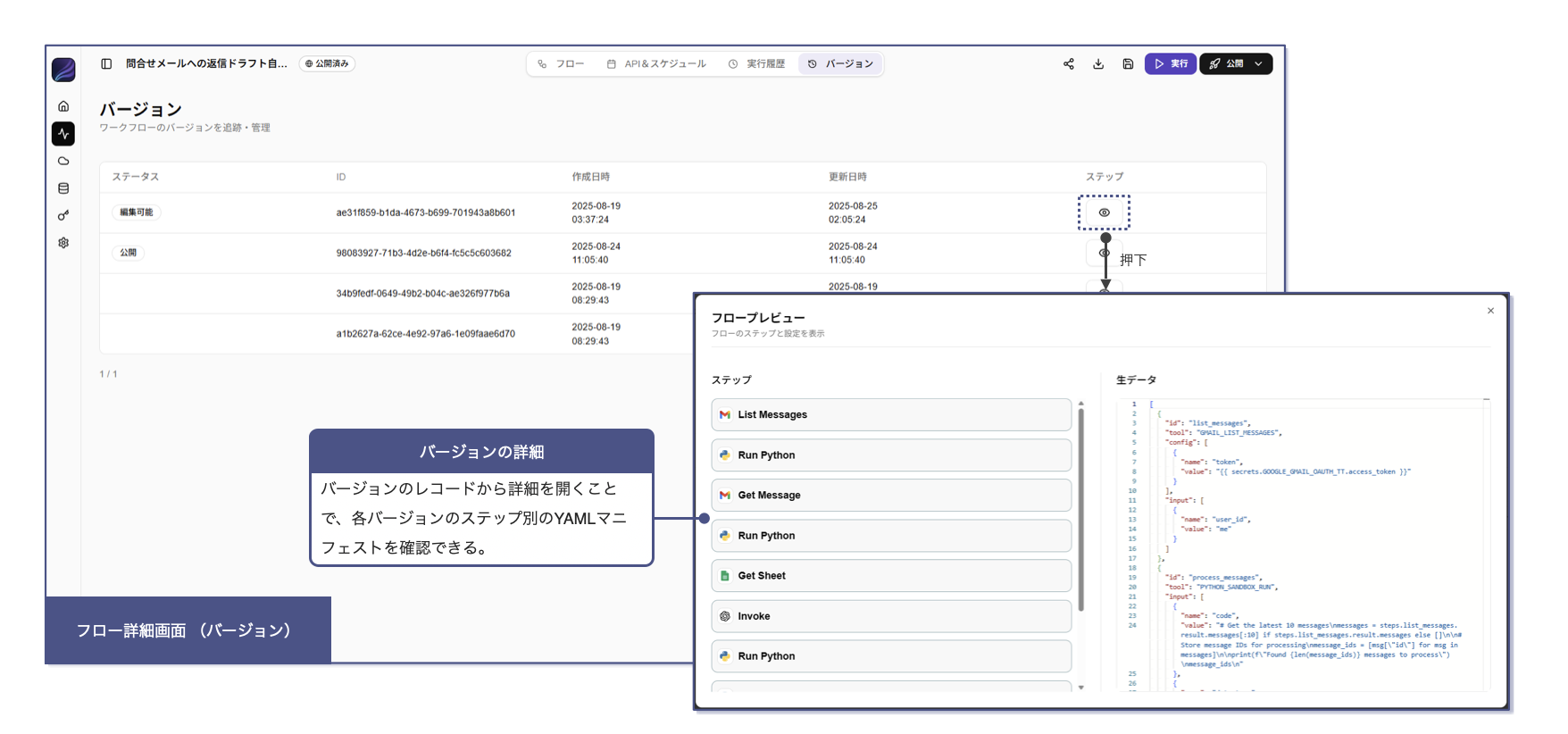
⑤MCP管理画面
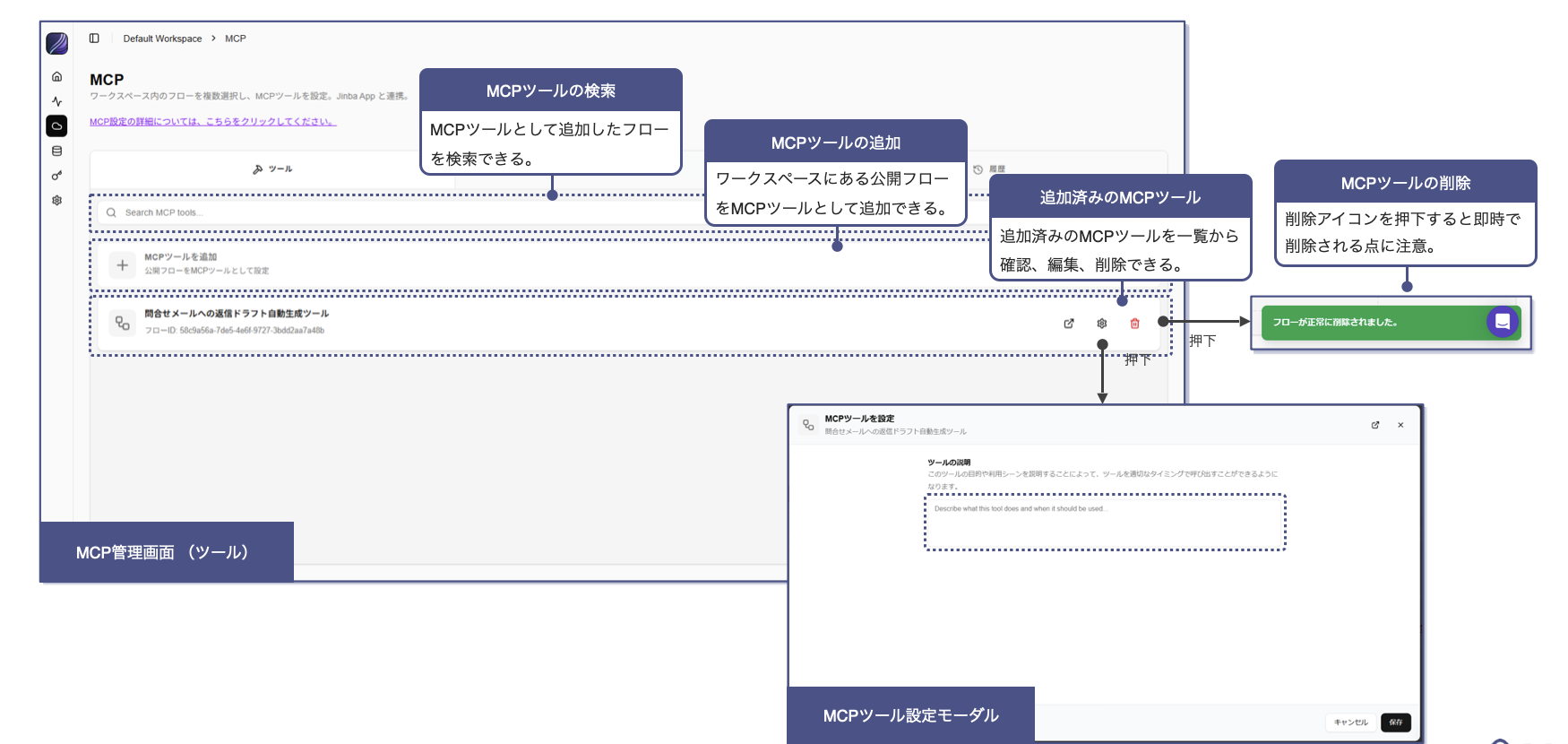
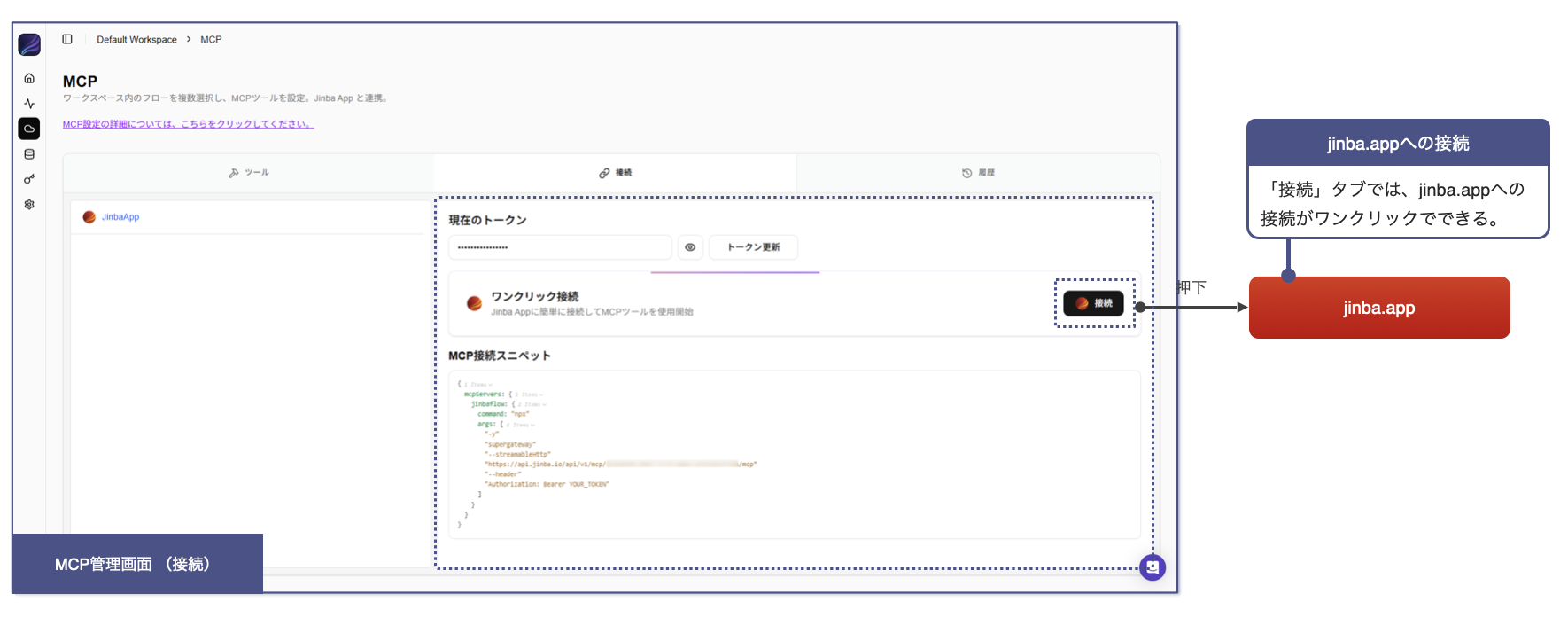
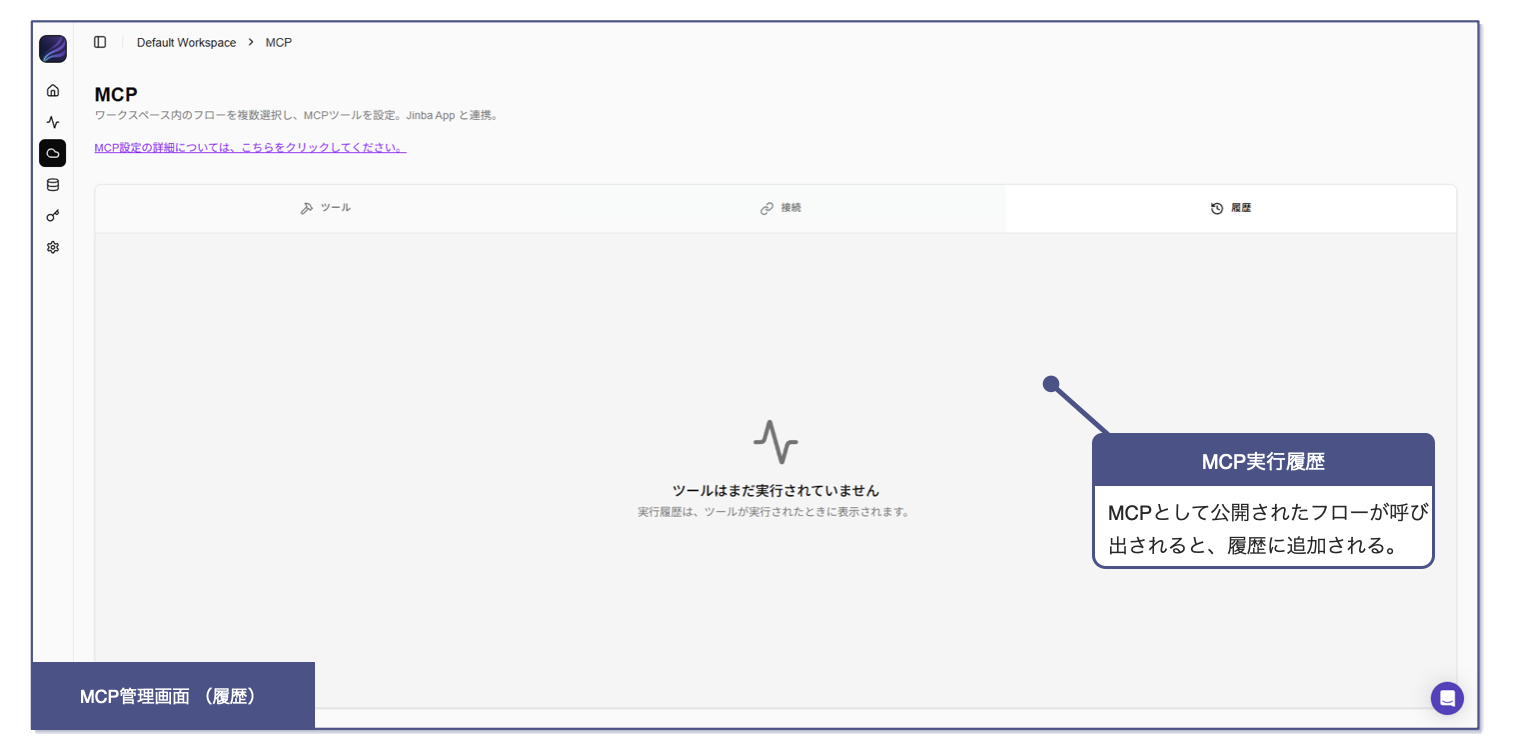
MCP管理画面では、作成したワークフローをMCPとして公開し、jinba.appと簡単に連携することができます。MCP管理画面は「ツール」「接続」「履歴」の3つのタブから構成されています。
1 ツールタブ
2 接続タブ
3 履歴タブ
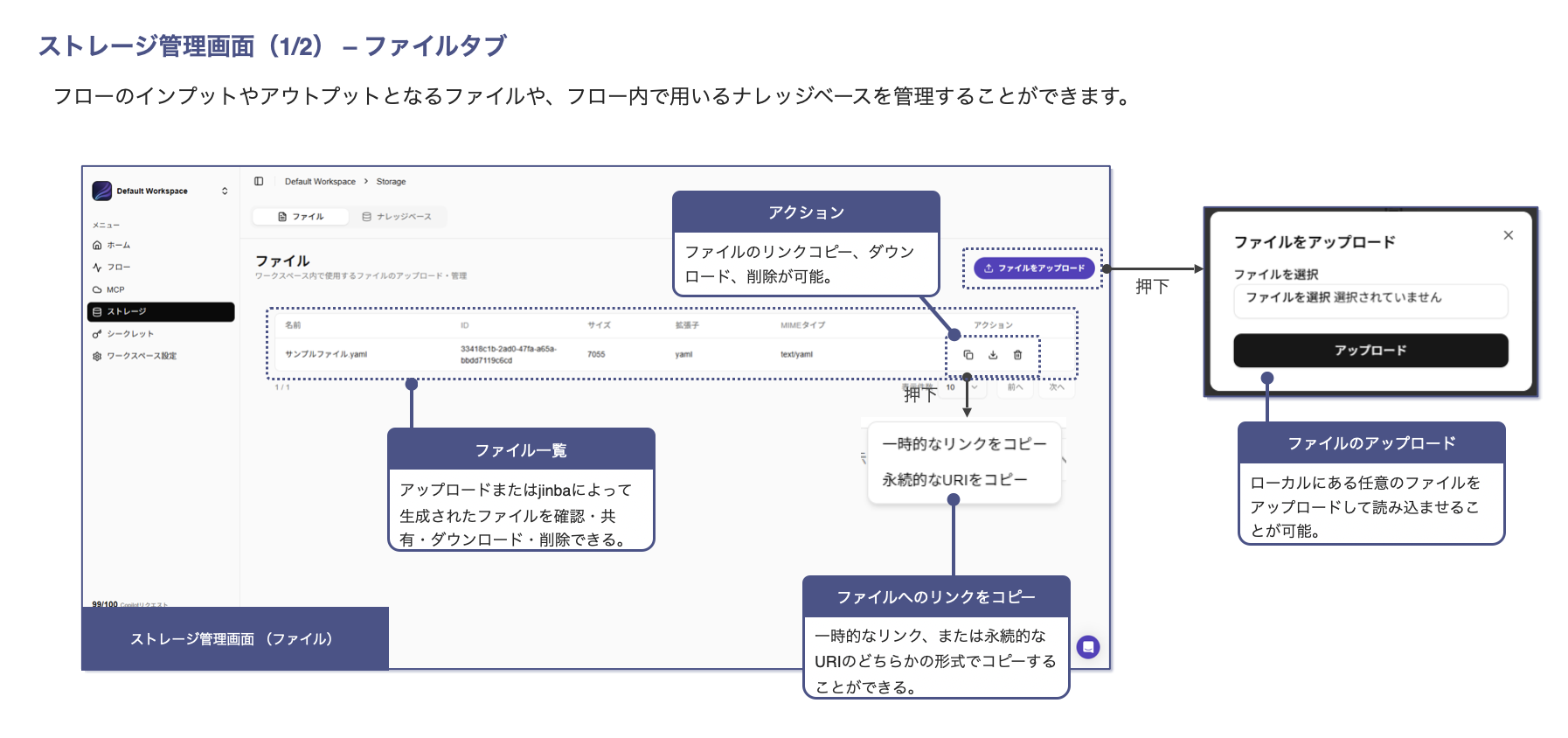
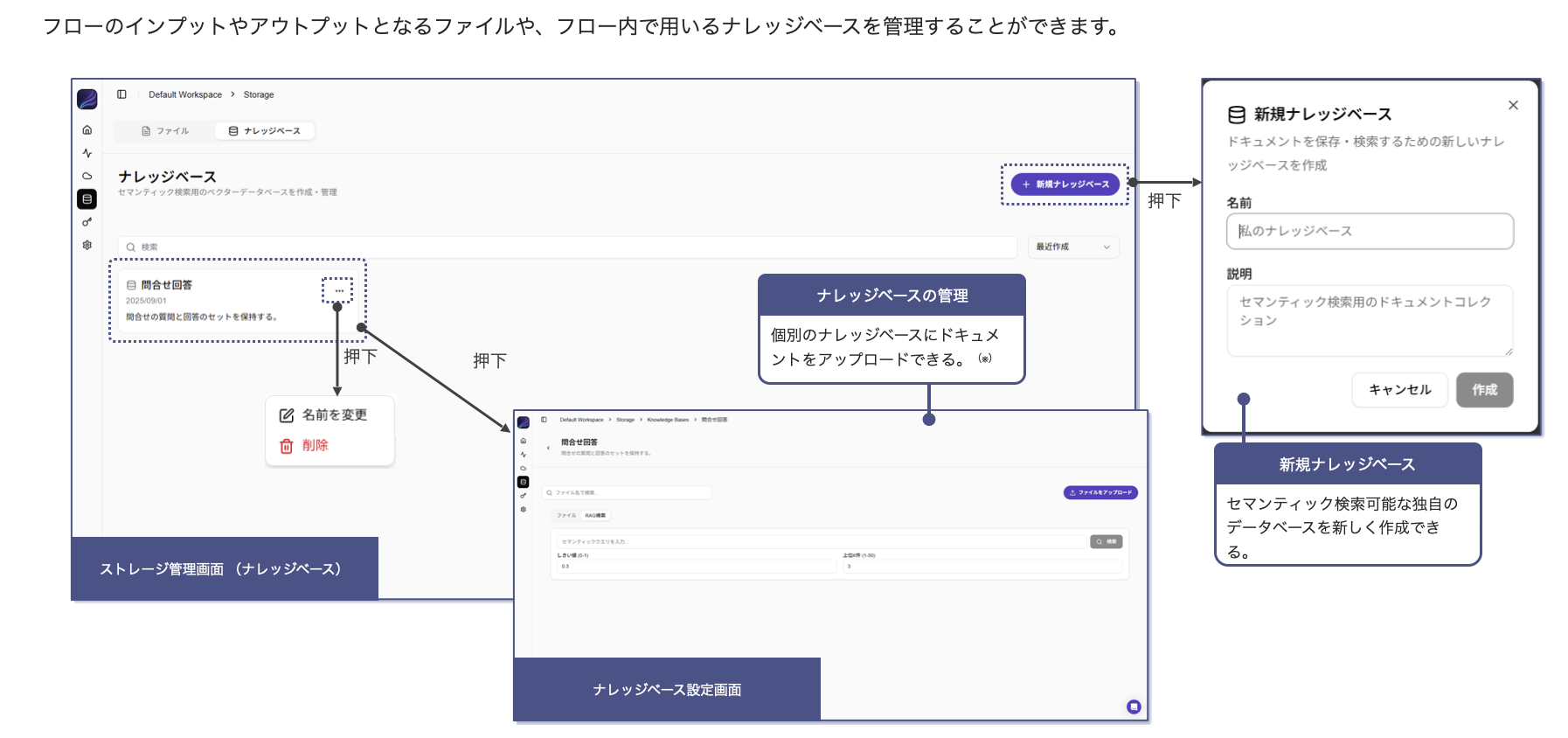
⑥ストレージ管理画面
ストレージ管理画面では、フローのインプットやアウトプットとなるファイルや、フロー内で用いるナレッジベースを確認することができます。
1 ファイルタブ
2 ナレッジベースタブ
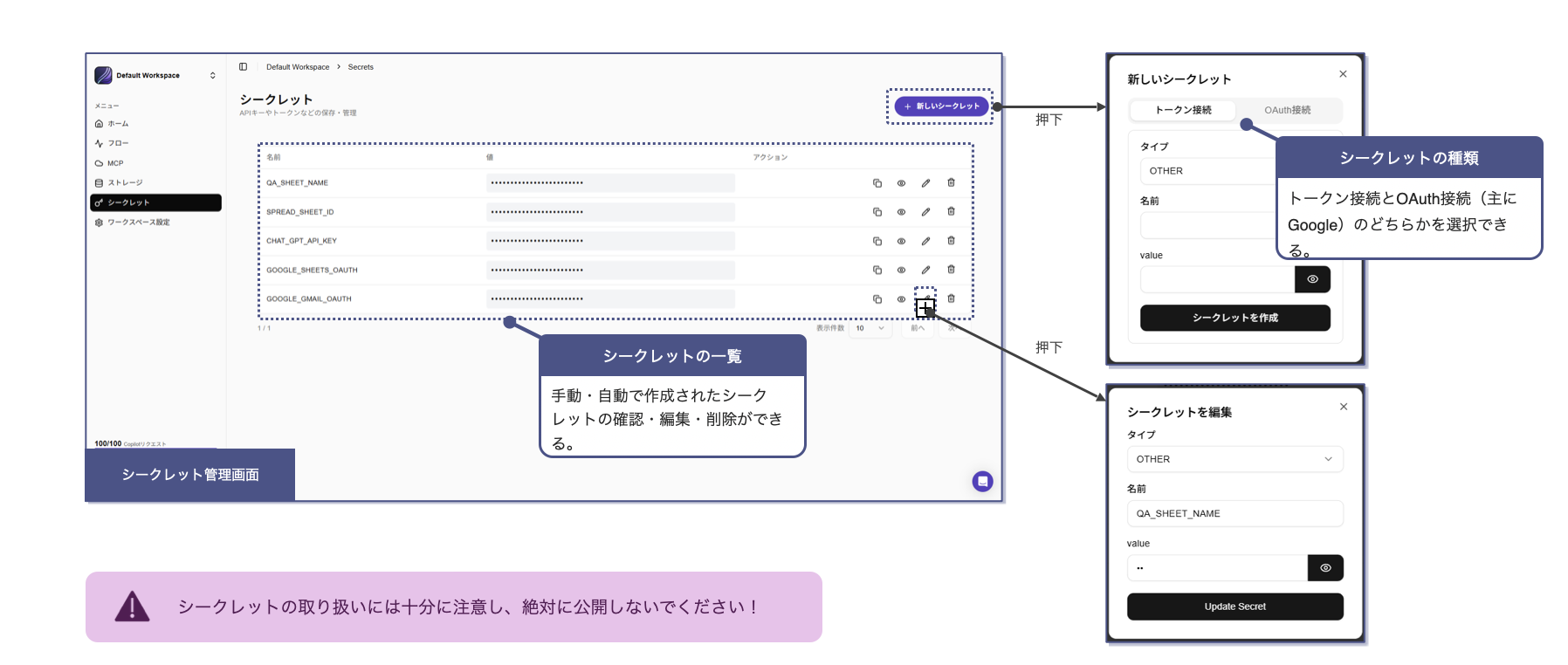
⑦シークレット管理画面
フロー内で用いる認証情報や定数を管理することができます。ただし、取り扱いには十分に注意し、公開しないように気をつけてください。
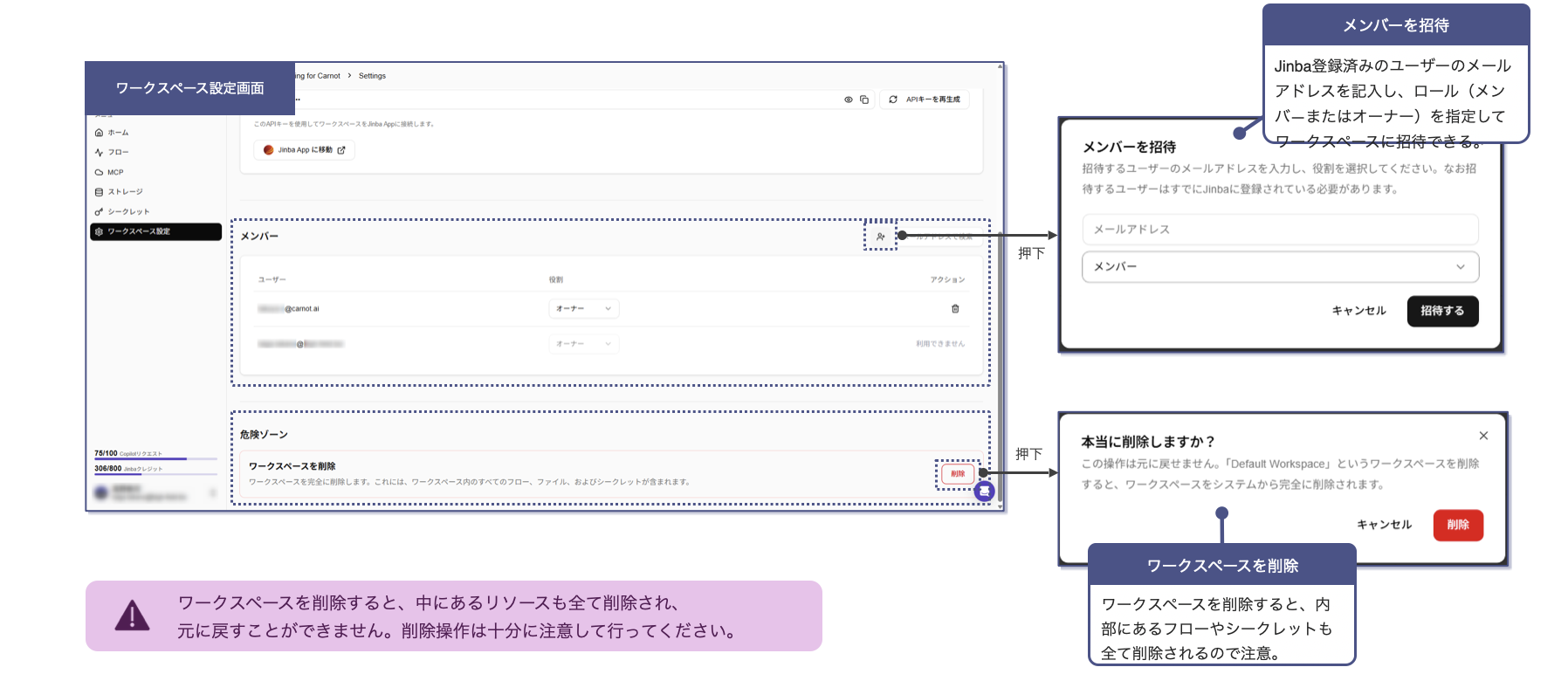
⑧ワークスペース設定画面
ワークスペースの名用変更やAPIキーの管理を行うことができます。
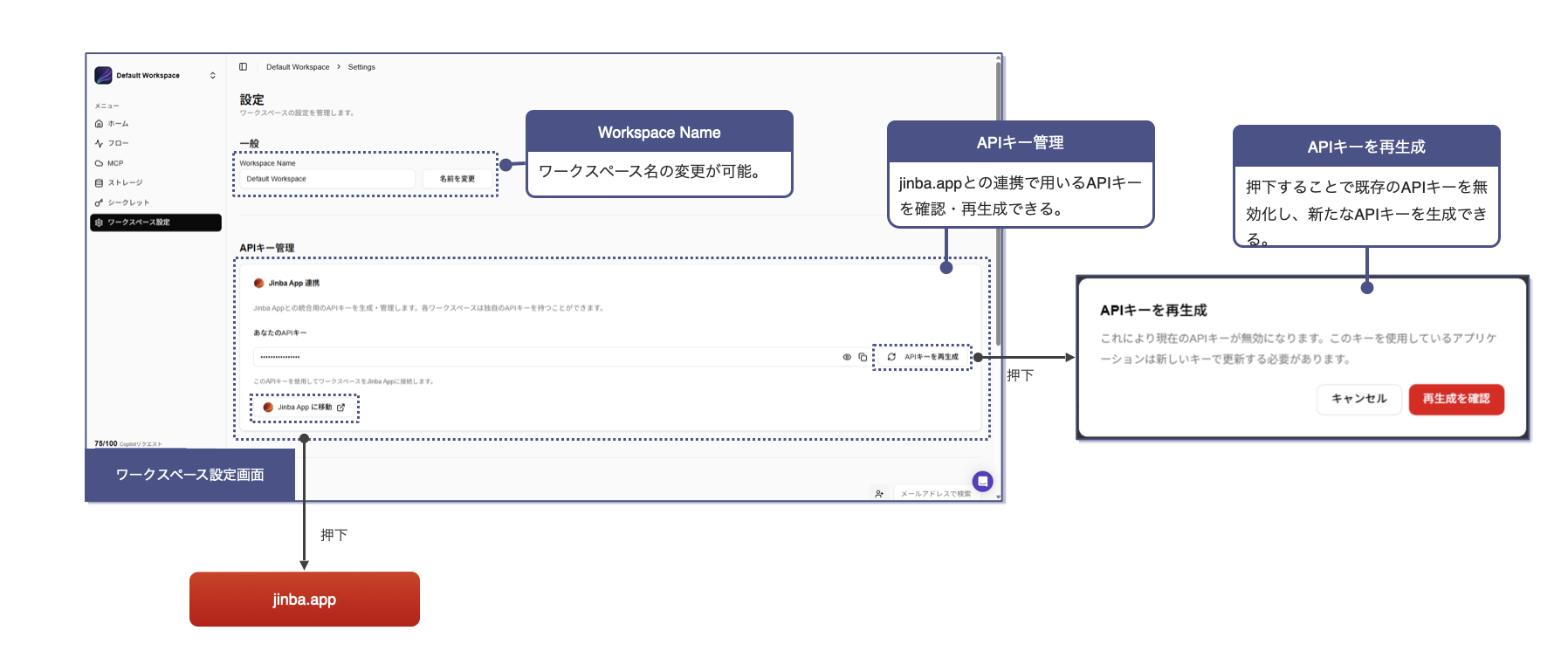
さらに、ユーザーの管理やワークスペースの削除も行うことができます。
5 Jinba Flowを用いた開発の流れ
Jinba.flowを用いた開発も、一般的な開発の流れと大きくは変わりません。まずは初期フローを生成し、実行→確認→修正の改善サイクルを繰り返した上で、問題がなくなったら公開していきます。
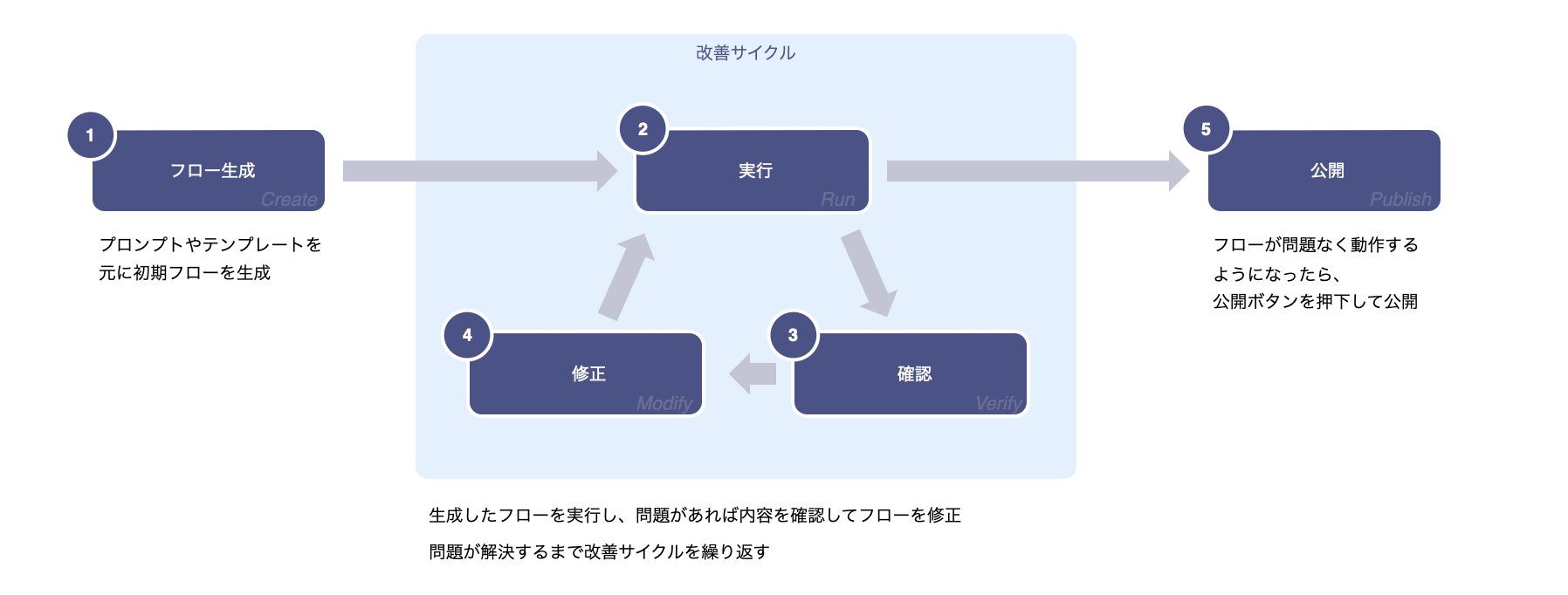
①フロー作成:チャットで指示を出すことでワークフローを自動構築することができます。以下の4つのポイントを意識して指示をすることで、要件に近いフローを初回から生成できる可能性が高まります。
フローを作成する際は、明確で詳細な指示をすることがとても重要です。最初の一言でしたいことをまとめ、インプットとアウトプットを明確にし、ステップや接続先サービスを詳細化するという流れが推奨されます。
②フロー実行:フロー全体を実行することも、ステップ単位で実行することもできます。実行中に特定のステップでエラーが出たり、予想とは異なる挙動をした場合は、妥当のステップを確認し、原因の特定や修正に進みます。
③フロー確認:フローを実行したら、結果を確認します。フロー実行完了後に表示されるトースト表示や、各ステップの出力データ、フローに期待する処理の結果を確認することで、エラーが発生した箇所を特定することができます。
確認時におけるポイントは、初期作成におけるポイントとほとんど変わりません。
④フローの修正:修正箇所の具体化を行い、正しく動作するように修正していきます。
⑤フロー公開:改善サイクルを繰り返して期待通りの挙動が得られるようになったら、公開ボタンを押してフローを公開します。公開したフローはAPIとして外部のツールから呼び出すことも、MCPとして公開することも可能です。Jinba Appとして利用した場合には、MCPとして公開することが推奨されます。
本記事ではJinba Flowの基本的な利用方法について解説しました。本記事が、Jinba.flowを使用する読者の方々の参考になれば幸いです。
Jinbaはこちらから
unknown node
unknown node
Jinba Flow / Jinba Appともにユーザー登録後、無料で、すぐにお使いいただけます。
お問い合わせ
ご不明な点がございましたら、お気軽に下記のお問い合わせフォームよりご連絡ください。
ご質問や不明点は勿論、「こんなことができたら嬉しい」「こういう機能を作ってほしい」といったご意見・ご要望もぜひコメントください。
unknown node