【Jinba Flow】研修未受講者へリマインドメールを送信する
今回は「研修未受講者へリマインドメールを送信する」ワークフローを紹介します。
社内研修を実施している会社において、複数の研修×複数人の状況を確認し、リマインド連絡を行うという作業は工数の掛かる作業かと思います。
このワークフローでは、研修未受講者に対して、期限が迫っている(今回は7日前)リマインドメールを自動で作成する、という内容をご紹介します。
目次
- 目次
- Jinbaとは?
- 研修未受講者へリマインドメールを送信する
- 0.事前準備
- 1.テンプレートをコピー
- 2. スプレッドシートの登録
- 3. 各種アカウントの連携
- 4. ワークフローの実行
- ワークフロー
- Jinba.flow
Jinbaとは?
弊社ではJinba FlowとJinba Appという2つのツールを展開しています。unknown nodeJinba Flowは、簡単な指示やノーコード操作で、データ変換、分析、AI活用、外部サービスとの連携など、日々の業務を自動化できるワークフロー作成ツールです。unknown nodeJinbaとSlackやGmail、Googleスプレッドシートなどのツールを連携することで、「人がやっていた面倒な作業」をスマートに置き換える仕組みを作ることが可能です。
unknown node
研修未受講者へリマインドメールを送信する
0.事前準備
まず、スプレッドシートの中に下記の2つのシートを準備します。
①社員データシート
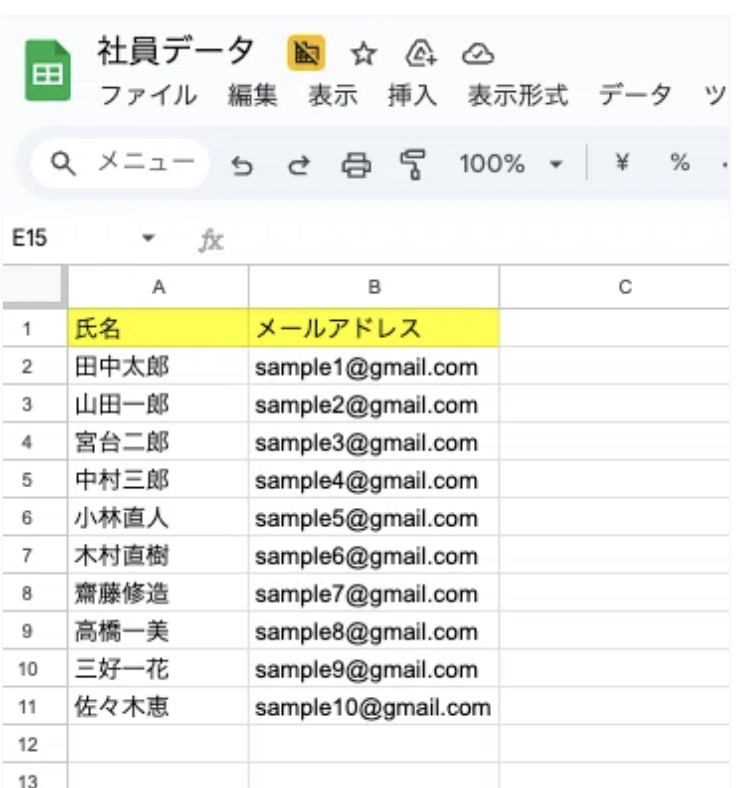
- A列:社員名
- B列:メールアドレス
②研修受講データシート
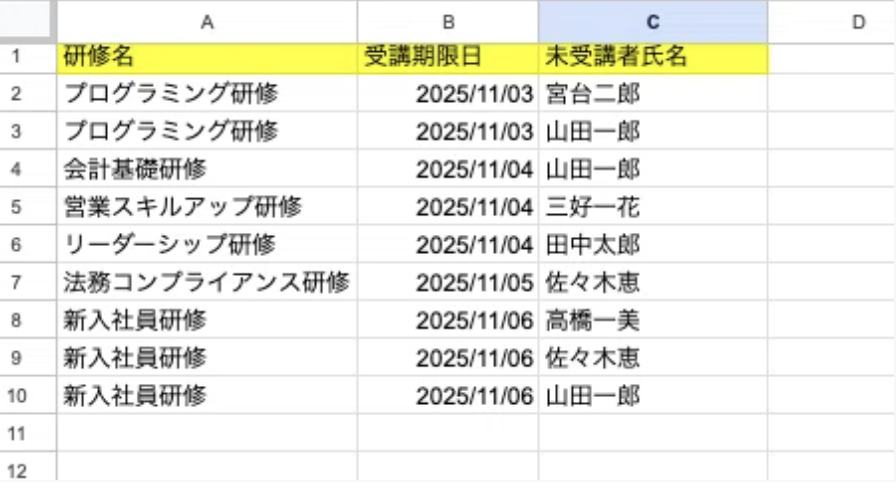
- A列:対象の研修名
- B列:受講期限
- C列:未受講者の氏名
*スプレッドシートは共有権限を「リンクを知っている人が編集可」の設定にする必要があります
1.テンプレートをコピー
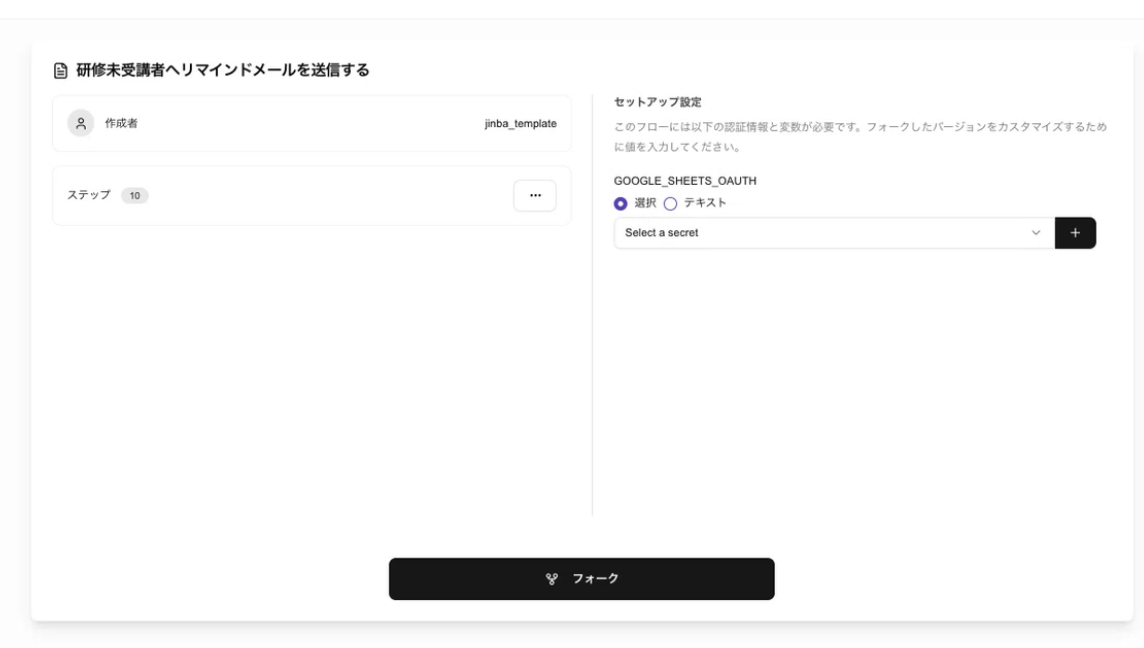
テンプレートのページを開き、「 フォーク 」をクリックすることでご自身のワークスペースにテンプレートが保存されます。
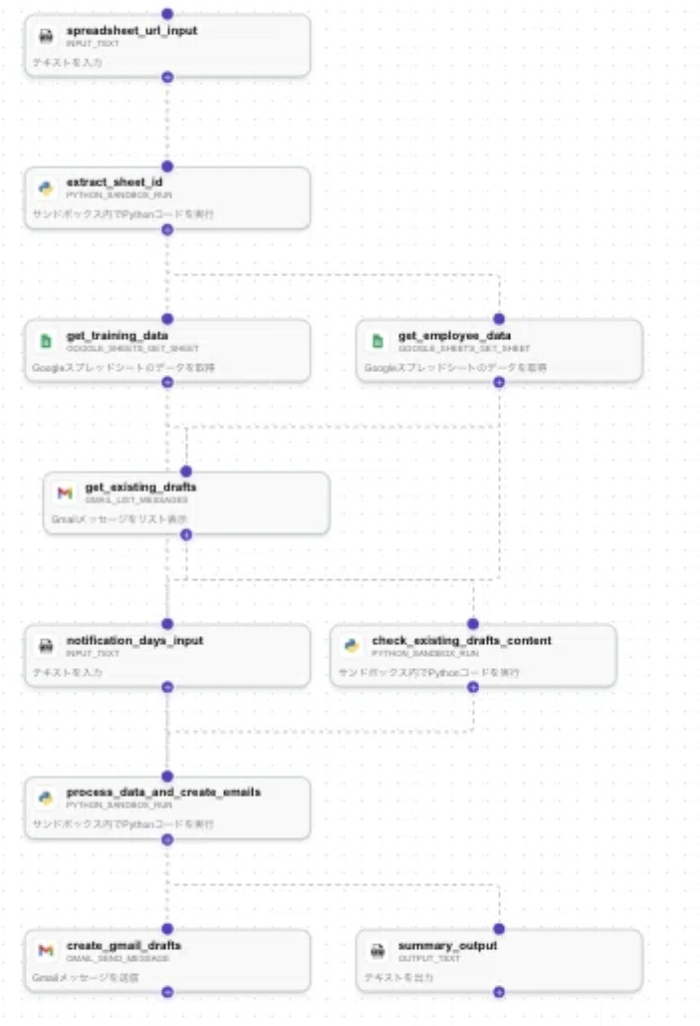
2. スプレッドシートの登録
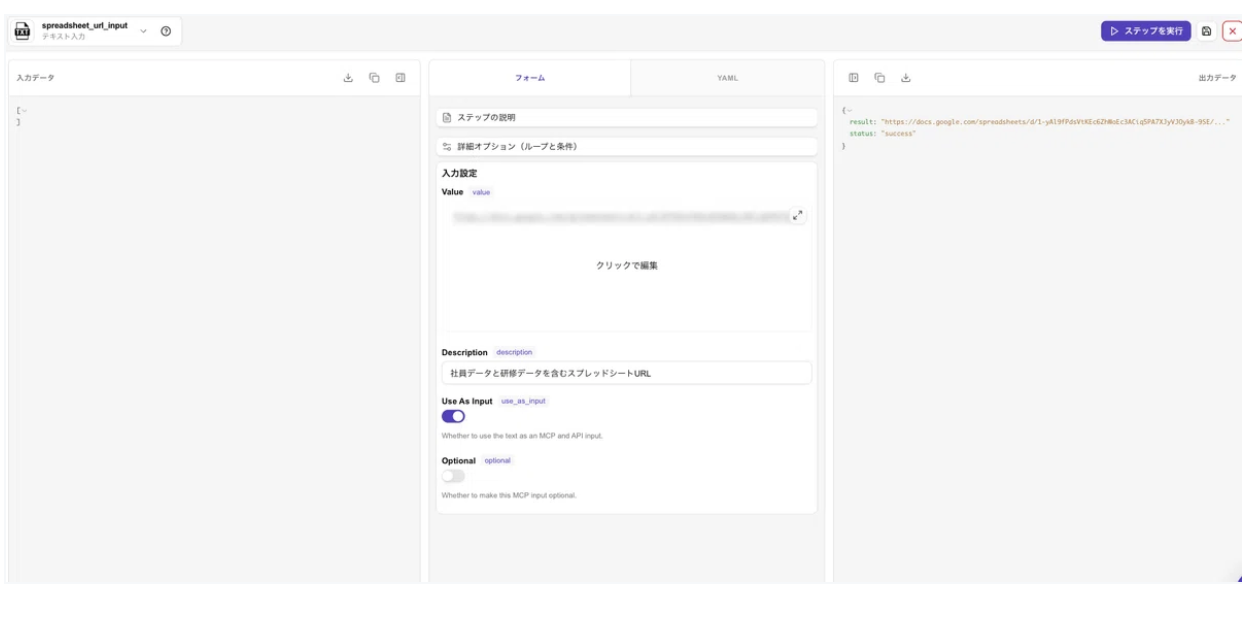
「 spreadsheet_url_input 」モジュールをクリックし、0で作成したスプレッドシートのリンクを貼り付けます。
3. 各種アカウントの連携
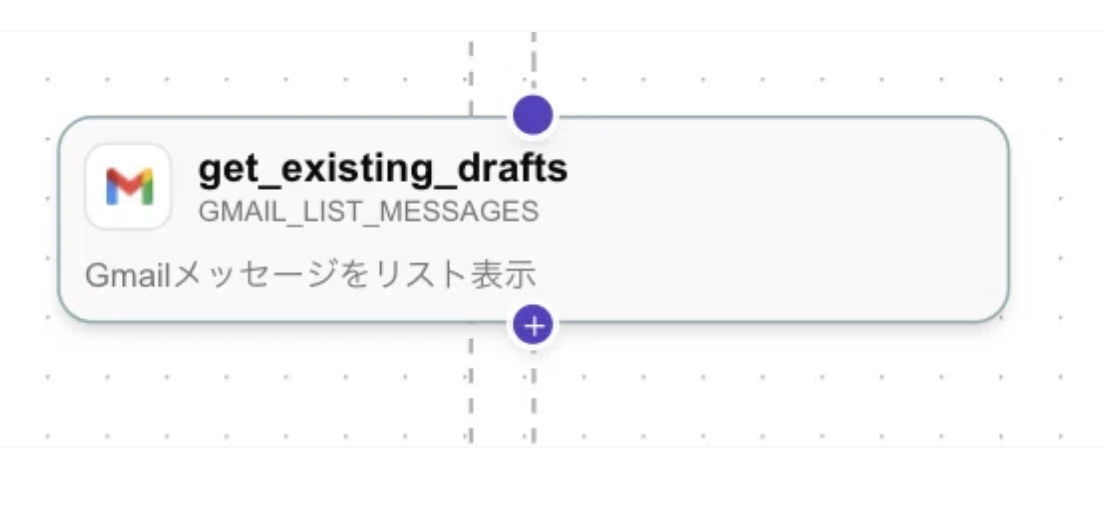
今回はGmailを使用するため、Gmailのアカウントとの連携を行います。unknown node連携済みのアカウントが存在しない場合、「 シークレットなし 」と表示されます。
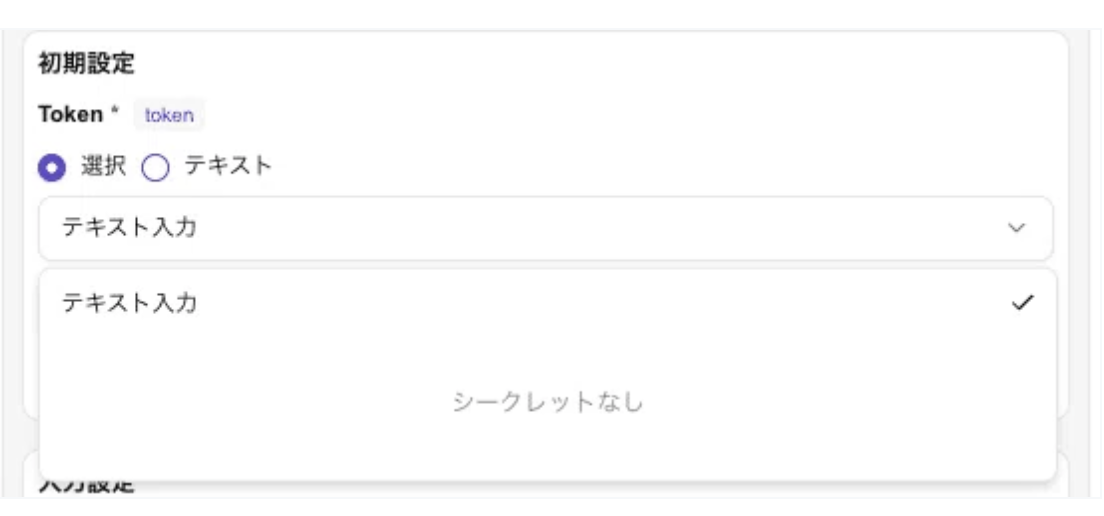
ここで、「 新しいシークレット 」をクリックすると
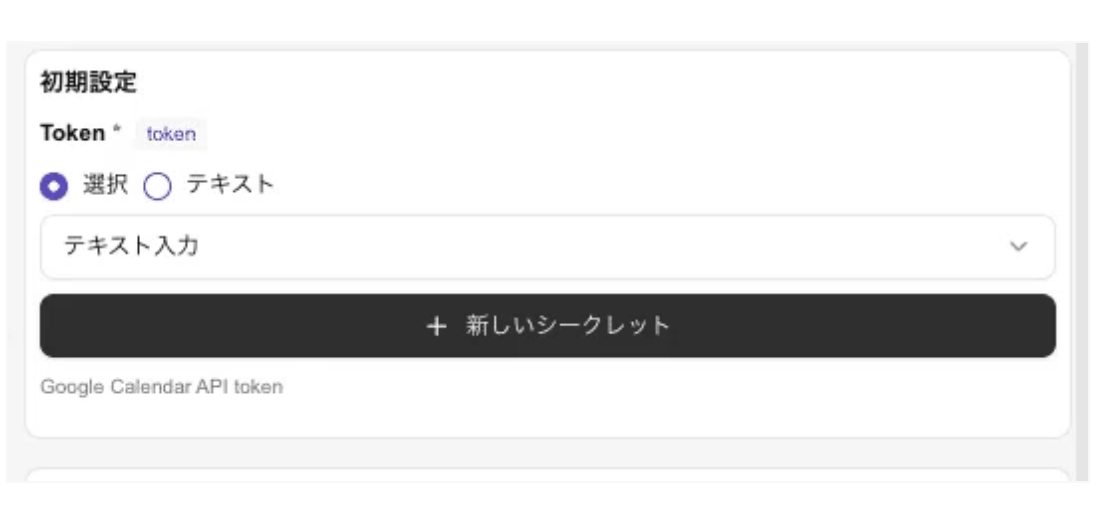
シークレットの登録画面が開きますので、「 OAuth接続 」 →「 Google calendar 」を選択、unknown node連携したいGoogleアカウントを選択
認証を許可していき、Jinbaに戻ると、連携したアカウントが表示されますので、選択して保存をします。
連携するアカウントを指定した後は必ず右上の保存を押してください。
4. ワークフローの実行
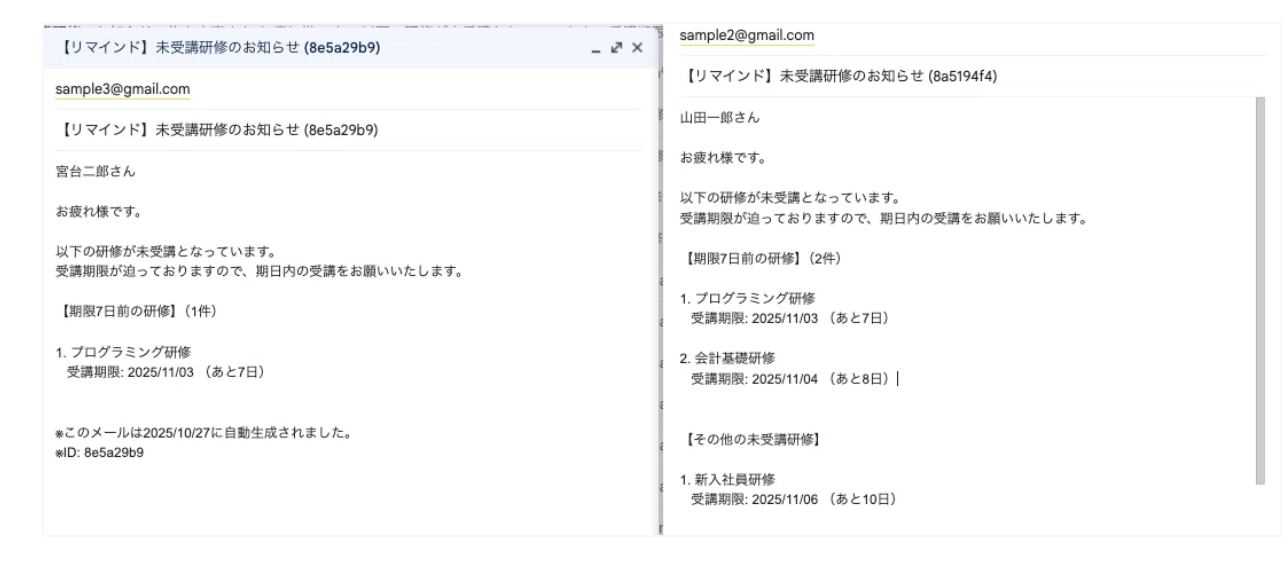
各種アカウントの連携が完了したら、ワークフローを実行します。メールの下書きを確認すると、このように、対象者に対し、どの研修内容が未受講なのか・期日がいつなのかが記載されたリマインドメールが下書きに保存されていることが確認できます。
ワークフローはこちらから
unknown node
ユーザー登録は無料で、登録後すぐにご利用いただけます。unknown node今回ご紹介したワークフローも、ユーザー登録完了後、すぐにお使いいただけます。
Jinba.flowはこちらから
unknown node
ユーザー登録は無料で、登録後すぐにご利用いただけます。unknown node今回ご紹介したワークフローも、ユーザー登録完了後、すぐにお使いいただけます。
お問い合わせはこちら
企業での導入をご検討の方や、サービスの詳細説明をご希望の方、「このような業務の自動化は可能か?」といったご相談がございましたら、下記フォームよりお気軽にお問い合わせください。
また、機能追加などのご意見・ご要望もお待ちしております。
unknown node
- unknown node
- unknown node
- unknown node
- unknown node
- unknown node