【Jinba Flow】名刺から情報を抽出し、スプレッドシートに転記する
今回は「名刺から情報を抽出し、スプレッドシートに転記する」ワークフローを紹介します。
なお、本ワークフローはテンプレートとして公開しております。unknown node本記事では、テンプレートの使用・活用方法にフォーカスしてご説明いたします。
目次
- Jinbaとは?
- 名刺から情報を抽出し、スプレッドシートに転記する
- 0.事前準備
- 1.テンプレートをコピー
- 2.各種アカウント/URLの連携設定
- 3.ワークフローの実行
- 実行結果
- ワークフローはこちらから
- Jinba Flowはこちらから
- お問い合わせはこちら
Jinbaとは?
弊社ではJinba FlowとJinba Appという2つのツールを展開しています。
Jinba Flowは、簡単な指示やノーコード操作で、データ変換、分析、AI活用、外部サービスとの連携など、日々の業務を自動化できるワークフロー作成ツールです。unknown nodeJinbaとSlackやGmail、Googleスプレッドシートなどのツールを連携することで、「人がやっていた面倒な作業」をスマートに置き換える仕組みを作ることが可能です。
unknown node
名刺から情報を抽出し、スプレッドシートに転記する
0.事前準備
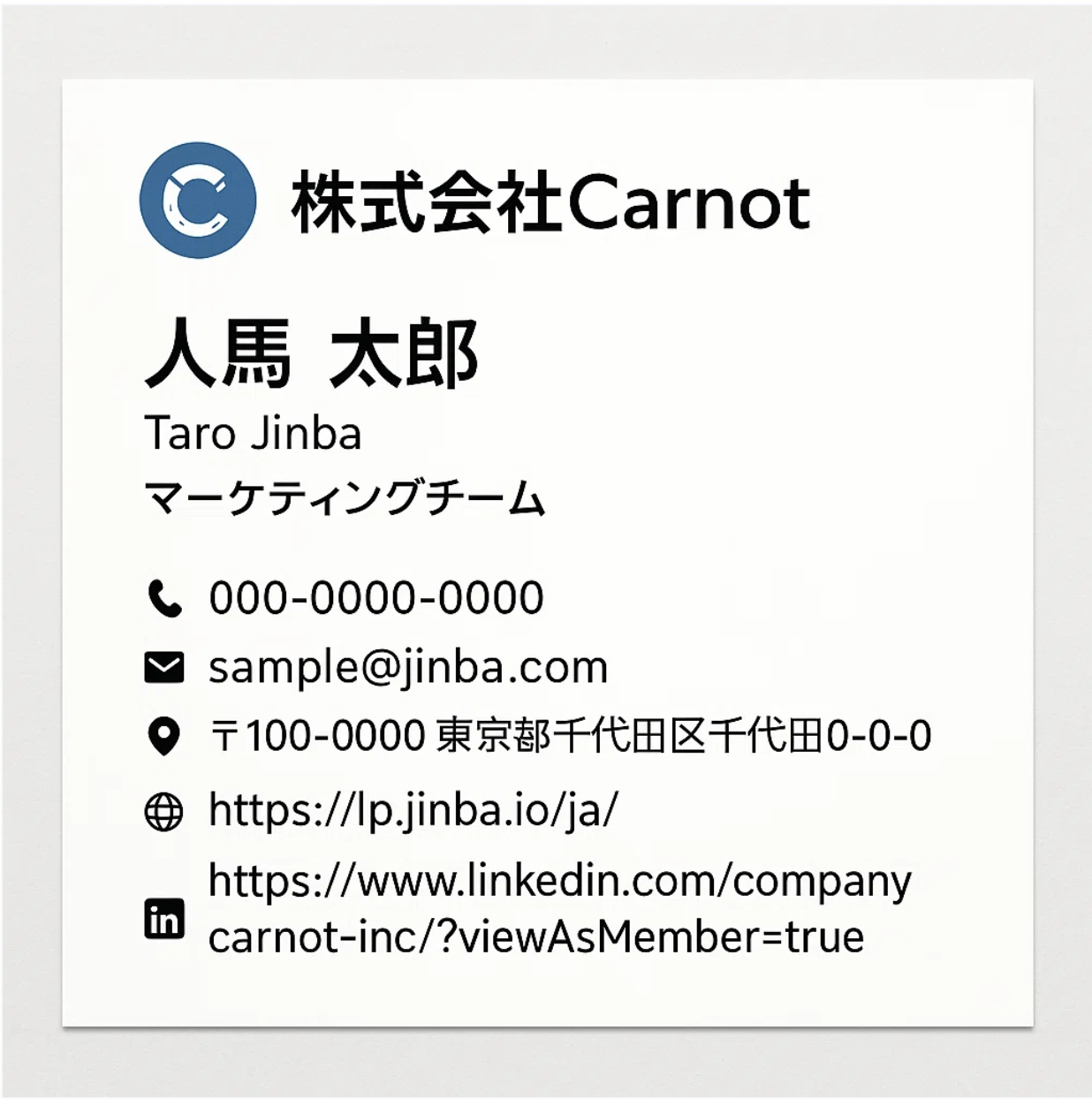
このワークフローを使用する際には、情報転記先のスプレッドシートを用意しておく必要があります。unknown node必要な情報の指示はプロンプトによって変更可能ですが、今回のスプレッドシートでは、下記の情報を抽出対象としています。
- 会社名
- 部署
- 役職
- 氏名
- 電話番号
- メールアドレス
- 会社
- 住所
- HP
- SNS
1.テンプレートをコピー
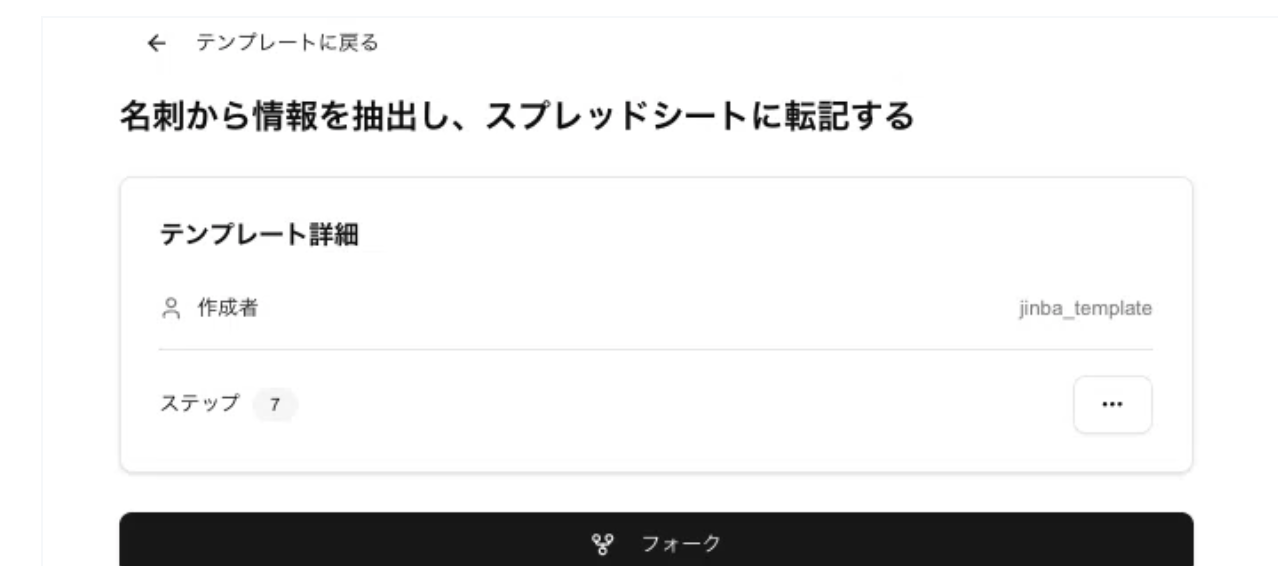
テンプレートのページを開き、「 フォーク 」をクリックすることでご自身のワークスペースにテンプレートが保存されます。
2.各種アカウント/URLの連携設定
テンプレートを開くと、ワークフローが表示された画面に遷移します。
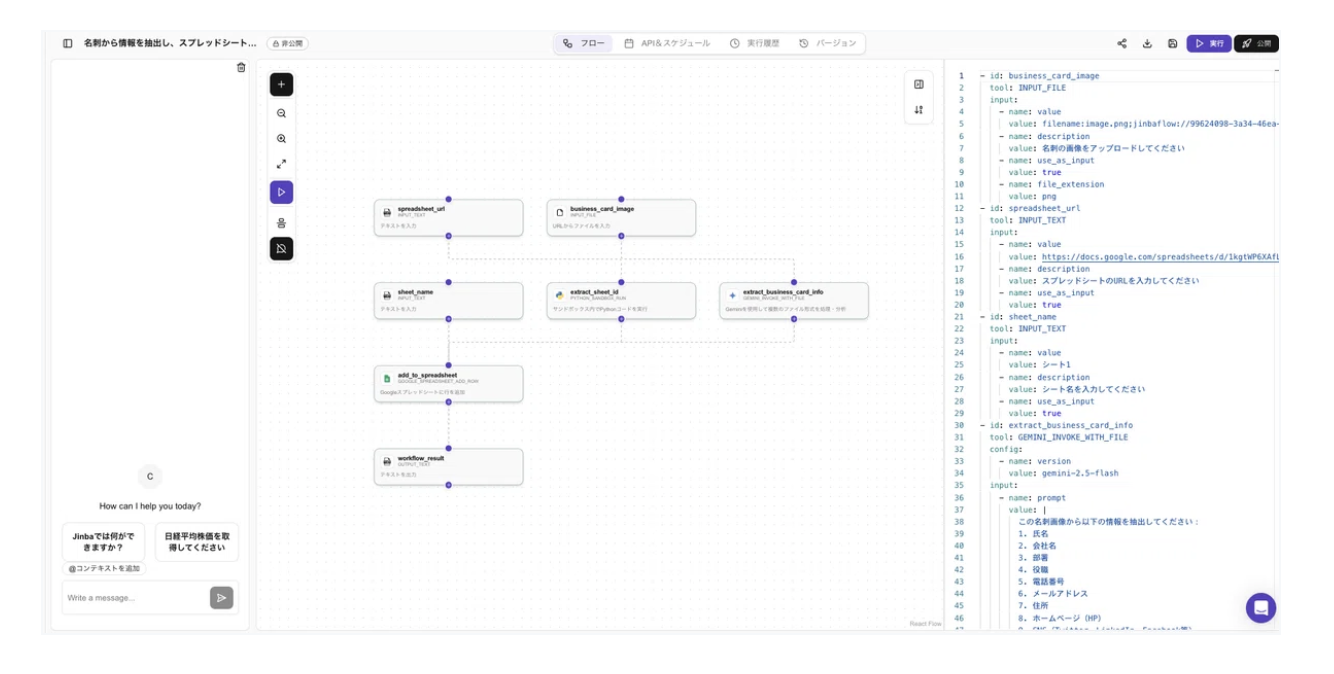
各モジュールをクリックすると、アカウントの連携設定が行えます。unknown node今回は対象のスプレッドシートURLの指定と、Google連携を行う必要があります。
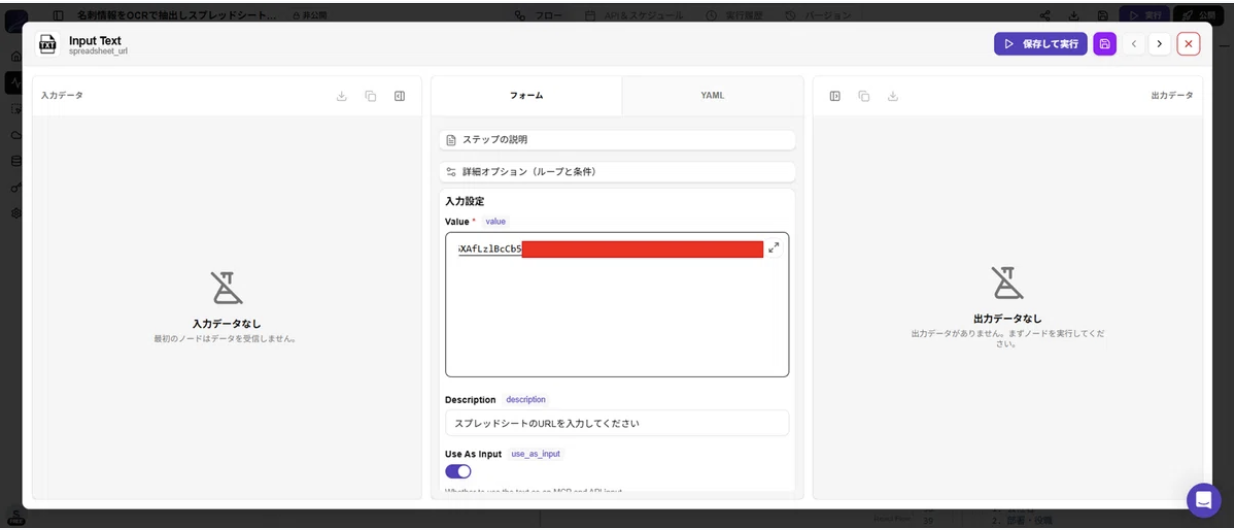
詳細設定は各モジュールをクリックすることで行えます。unknown nodeまず、「 spreadsheet_url 」のモジュールをクリックして転記先となるスプレッドシートのリンクを指定します。
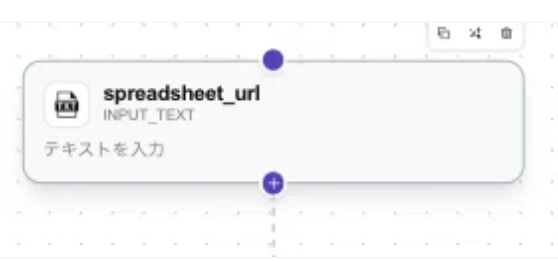
設定画面でURLを貼り付けて保存します。
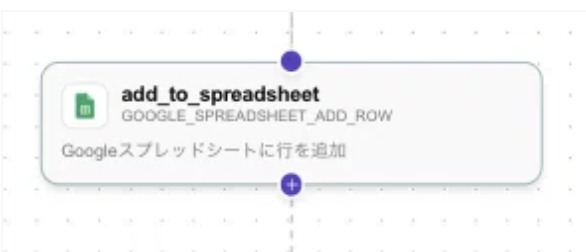
次に、Google連携を行います。unknown node同様に「 add_to_spreadsheet 」をクリックし、
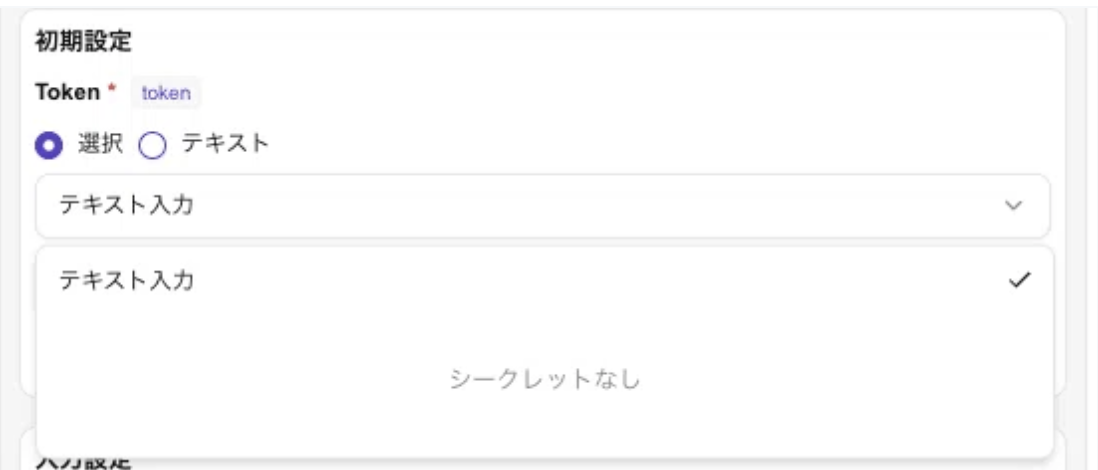
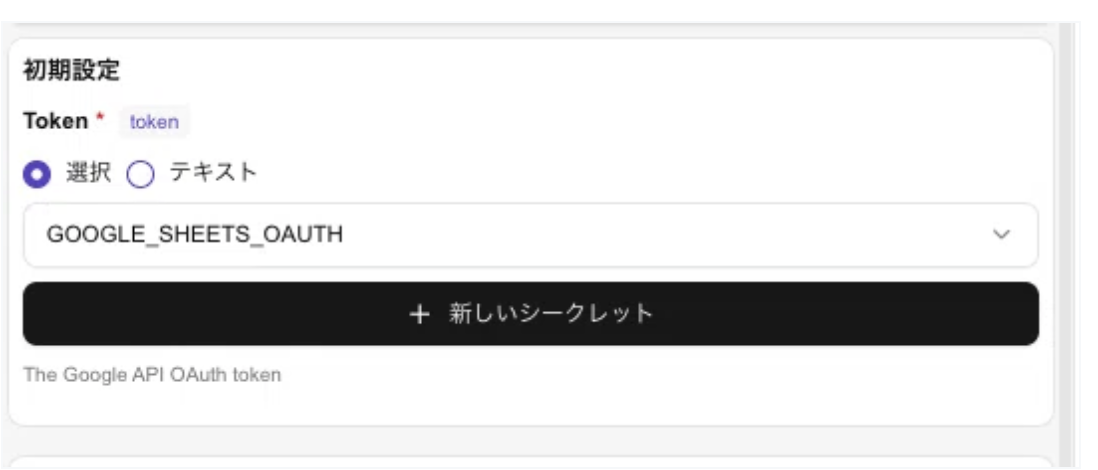
連携済みのアカウントが存在しない場合は、「 シークレットなし 」と表示されます。
ここで、「 新しいシークレット 」をクリックすると
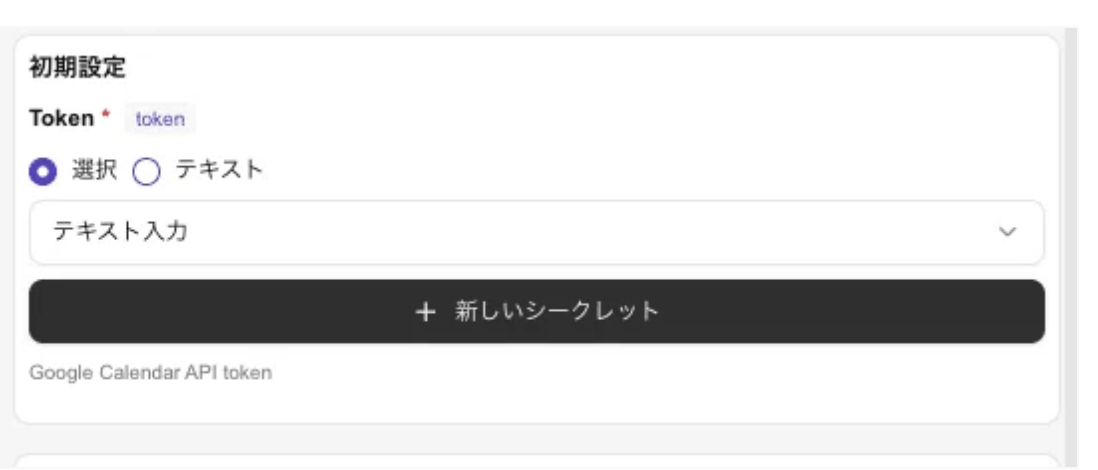
シークレットの登録画面が開きますので、「 OAuth接続 」 →「 Google seats 」を選択して認証を行います。
過去に連携を済ませている場合は選択肢に登録済みのデータが表示されますので、任意のデータを選択して保存します。
3.ワークフローの実行
実際にワークフローを実行してみます。unknown node必要な名刺の写真を用意したら、「 business_card_image 」のモジュールをクリックし、
設定画面で名刺画像をアップロードして、保存をします。
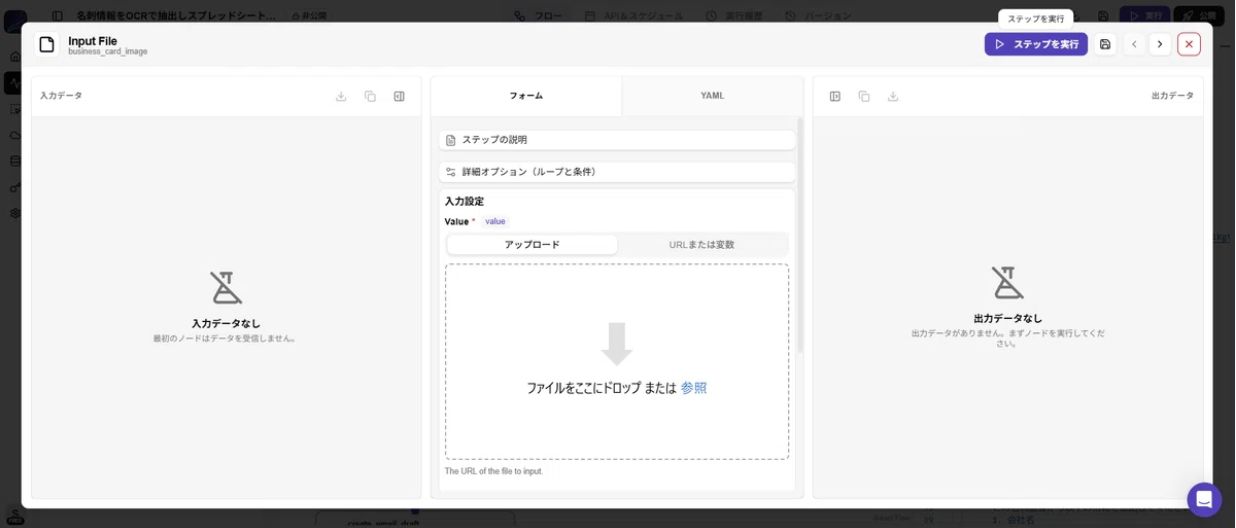
ワークフロー画面に戻り、実行を押すとワークフローが作動します。unknown node今回はサンプルとして下記のデータを使用しました。
実行結果
ワークフローの実行が完了し、情報が転記されたスプレッドシートがこちら。unknown node必要な情報が全て転記されています。
ワークフローはこちらから
unknown node
Jinba Flowはこちらから
unknown node
ユーザー登録は無料で、登録後すぐにご利用いただけます。unknown node今回ご紹介したワークフローも、ユーザー登録完了後、すぐにお使いいただけます。
お問い合わせはこちら
企業での導入をご検討の方や、サービスの詳細説明をご希望の方、「このような業務の自動化は可能か?」といったご相談がございましたら、下記フォームよりお気軽にお問い合わせください。
また、機能追加などのご意見・ご要望もお待ちしております。
unknown node
- unknown node
- unknown node
- unknown node
- unknown node
- unknown node