【Jinba】LINEとの連携方法
今回はLINEとの連携方法についてご紹介します。
目次
- Jinbaとは?
- LINEとの連携方法
- LINEでの操作
- 1.アカウント登録/公式アカウントの作成
- 2.Messaging APIの取得
- 3.チャンネルアクセストークンを発行
- Jina Flow側での操作
- Jinba Appでの操作
- Jinbaはこちらから
- お問い合わせはこちら
Jinbaとは?
弊社ではJinba FlowとJinba Appという2つのツールを展開しています。
Jinba Flowは、簡単な指示やノーコード操作で、データ変換、分析、AI活用、外部サービスとの連携など、日々の業務を自動化できるワークフロー作成ツールです。unknown nodeJinbaとSlackやGmail、Googleスプレッドシートなどのツールを連携することで、「人がやっていた面倒な作業」をスマートに置き換える仕組みを作ることが可能です。
unknown node
Jinba Appは、自然言語によるチャットだけで、エージェントがMCPを組み合わせてワークフローを作ってくれるツールです。コードを書いたことがなくても、エンジニアリング技術・知識がなくても誰でも簡単にワークフローを作ることができるため、より多くの人が使うことができます。
unknown node
Jinbaではさまざまな外部ツールと連携をすることができます。unknown nodeただし、各ツールごとに連携の準備・手順が異なるため、初めてJinbaをお使いいただく方向けに、今回はLINEとの連携方法をご紹介します。
LINEとの連携方法
LINEと連携するためには、個人アカウントをそのまま流用するのではなく、LINE Developersで専用の設定を行う必要があります。
LINEでの操作
1.アカウント登録/公式アカウントの作成
下記のページにアクセスし、アカウントの登録をします。
unknown node
アカウントの登録を行ったら、「 Messaging API 」をクリックし、
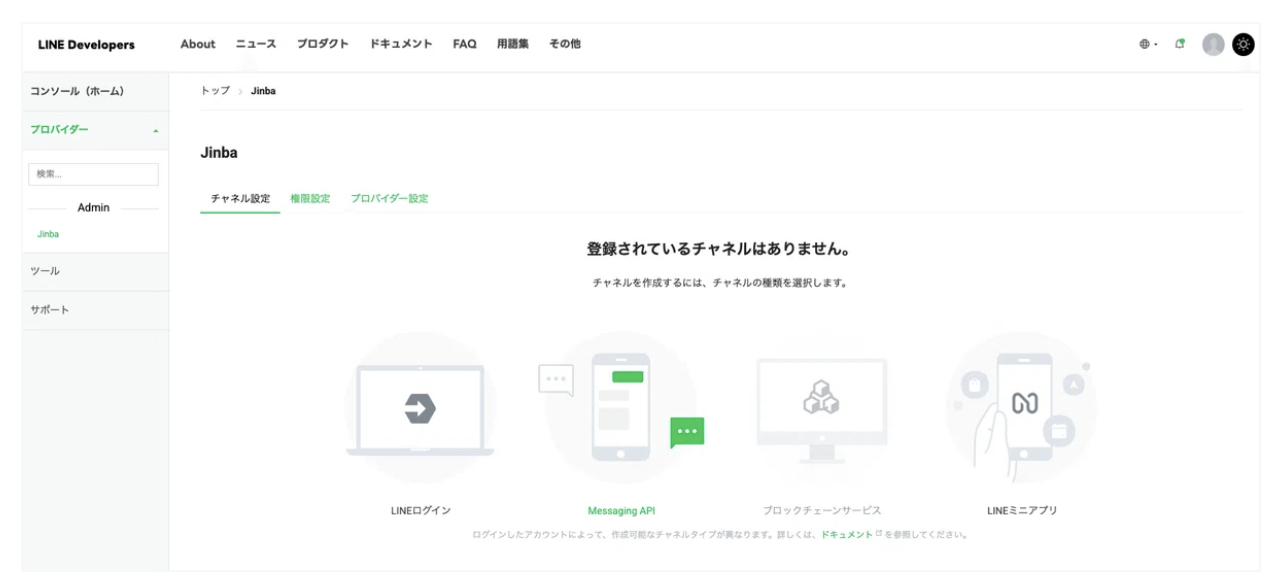
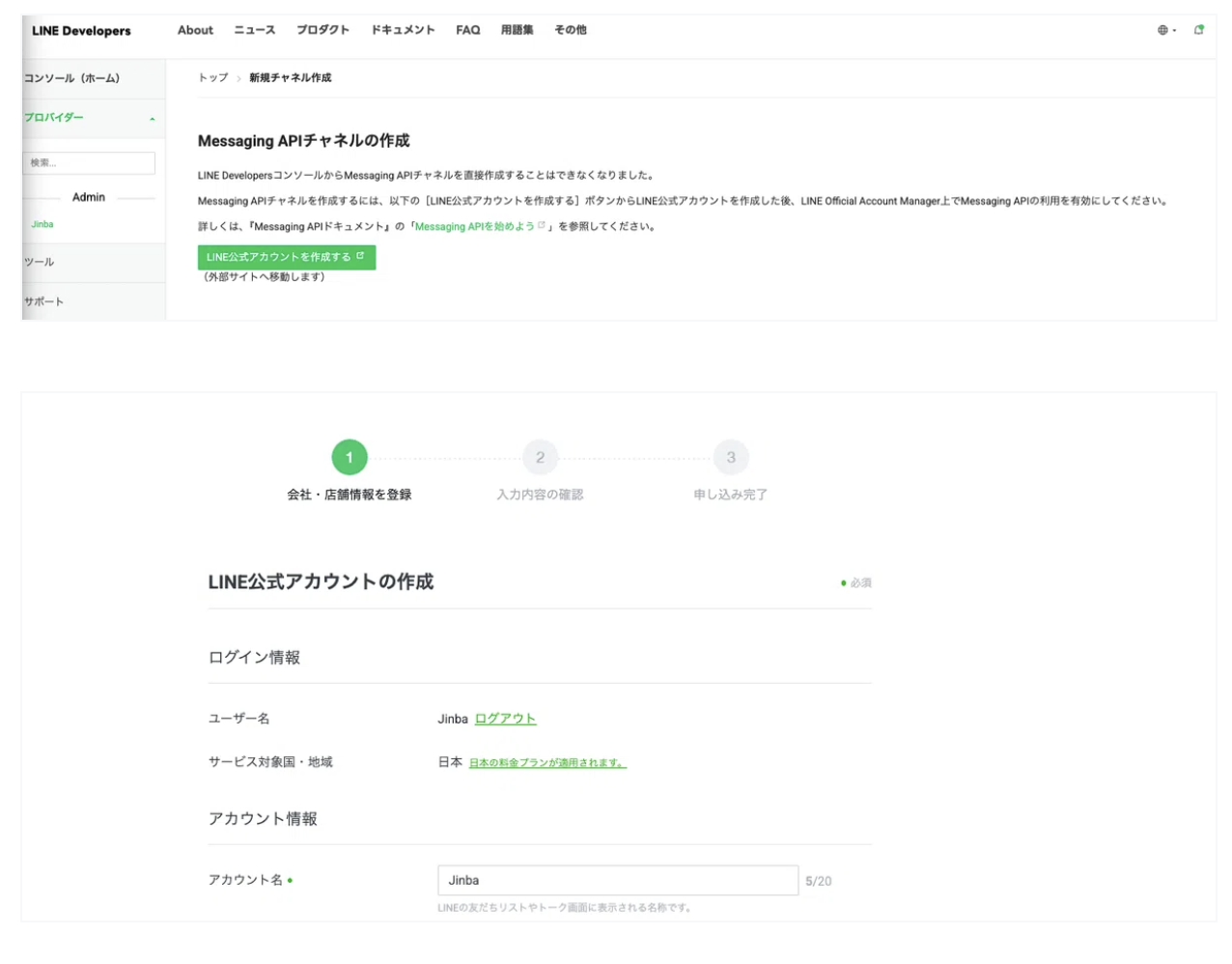
「 LINE公式アカウントを作成する 」から公式アカウントを作成します。
2.Messaging APIの取得
unknown nodeにアクセスし、設定→「 Messaging API 」→「Messaging APIを利用する」を選択。
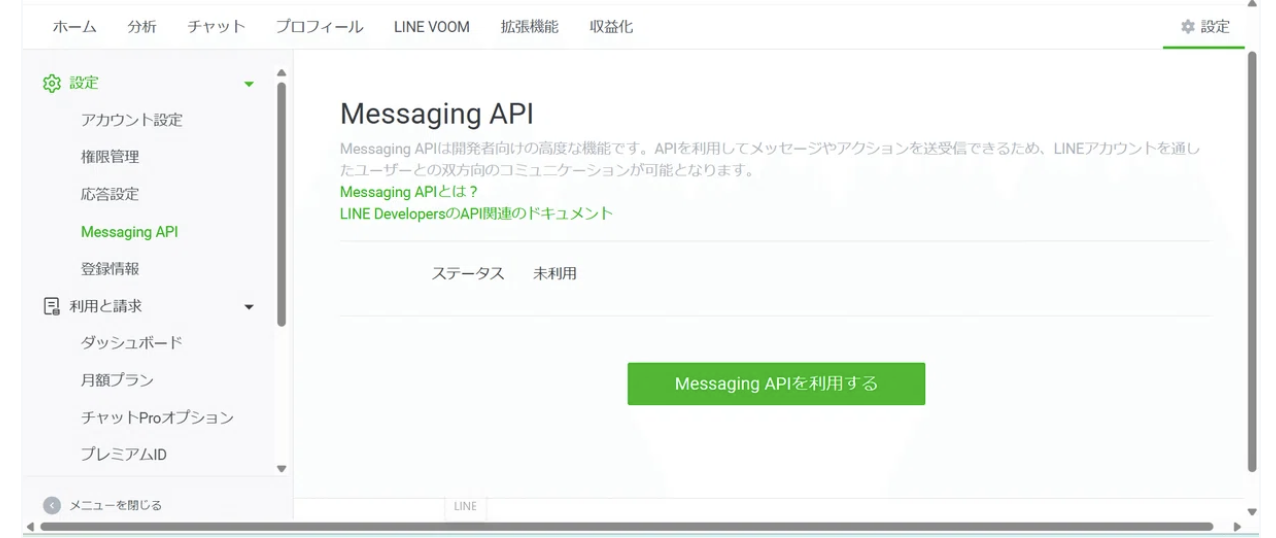
Messaging APIが発行されますので、これをコピーしておきます。
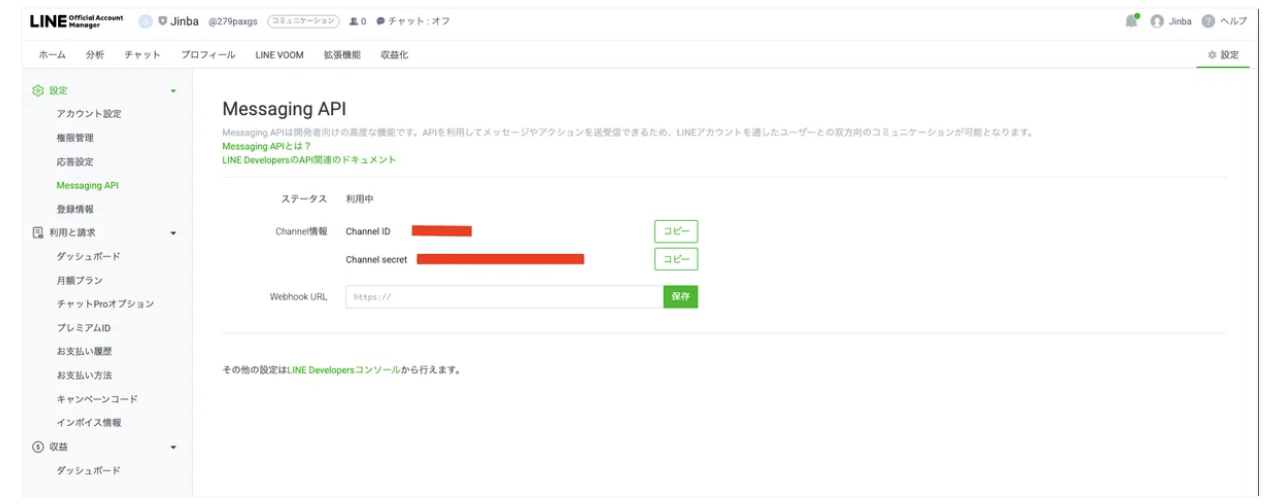
3.チャンネルアクセストークンを発行
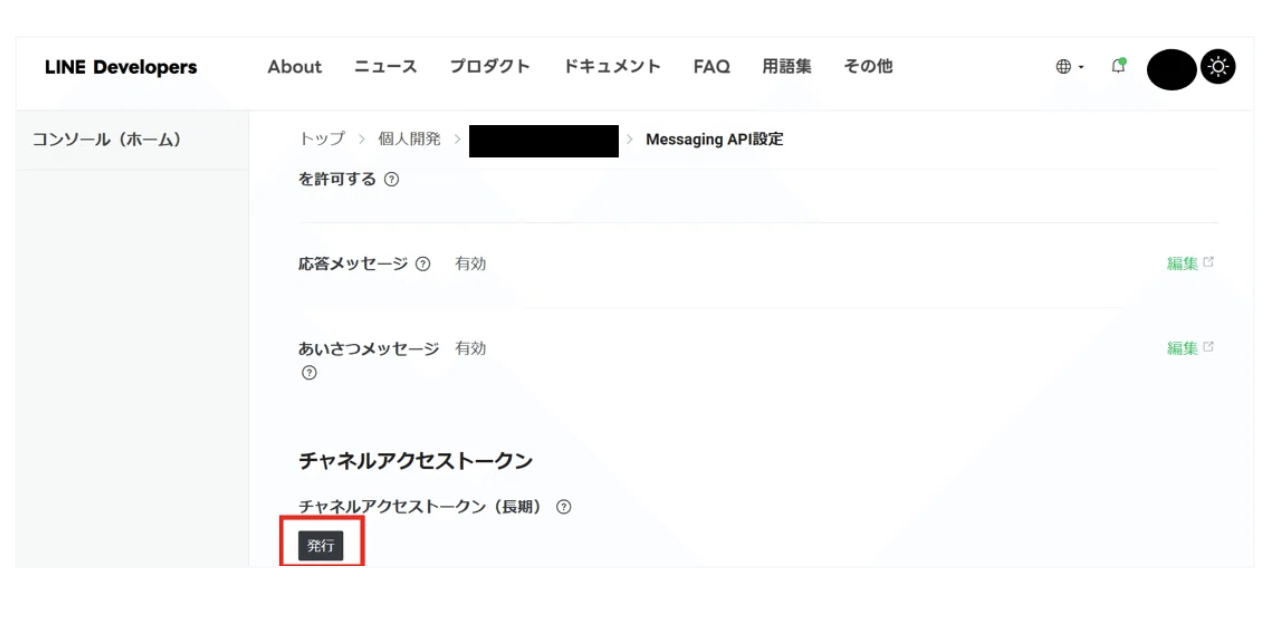
unknown nodeに移動し、チャネル基本設定の下部にある
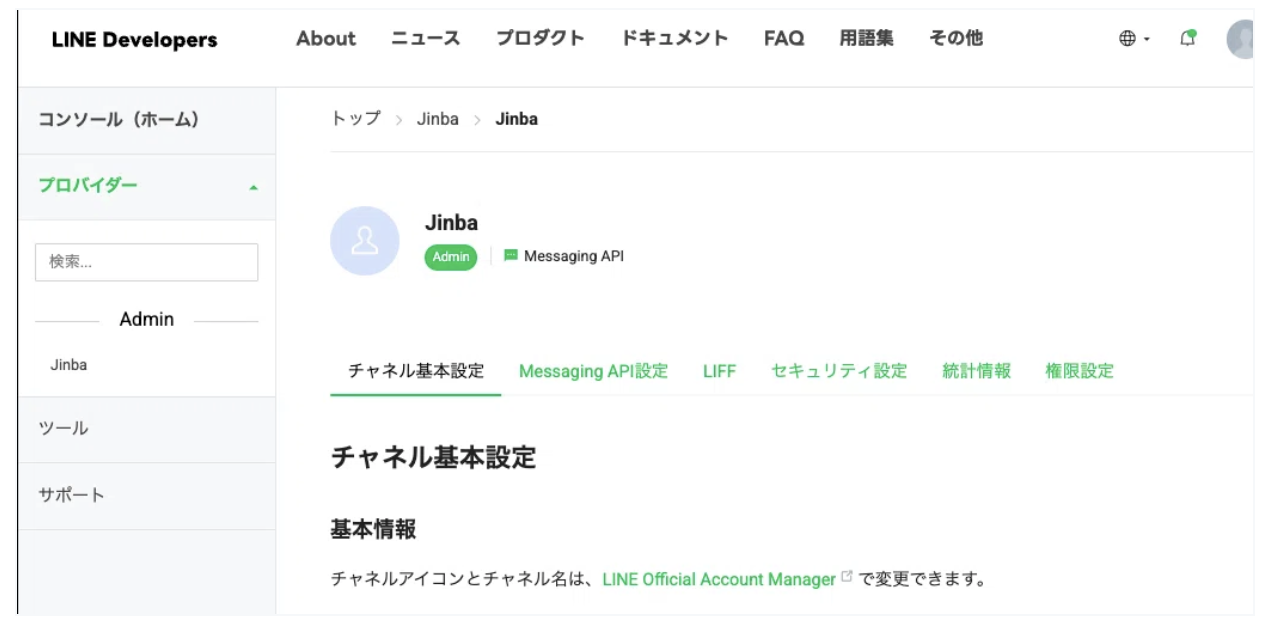
チャンネルアクセストークン発行をクリックし、トークンを発行・コピーします。
Jina.flow側での操作
シークレットタブ→新しいシークレットから
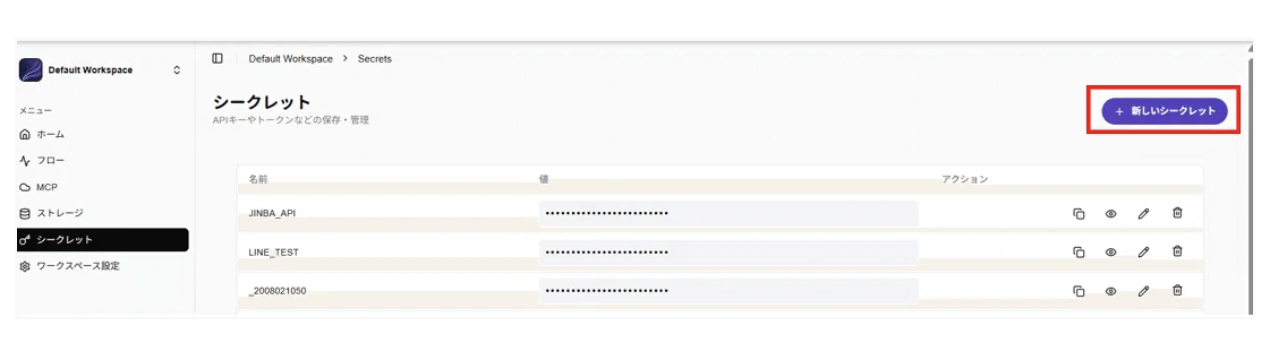
LINE_APIを選択して、LINE側で取得した「 Channel Secret 」と「 チャンネルアクセストークン 」をそれぞれ登録します。
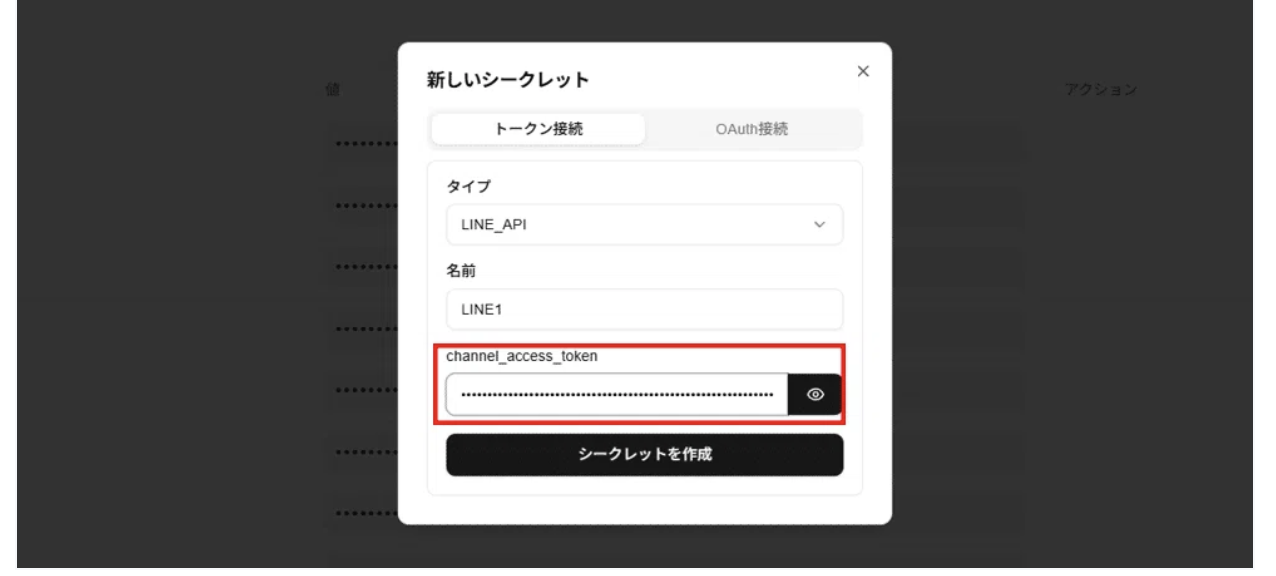
シークレットページ内にLINEが表示されていれば、連携は完了です。
Jinba Appでの操作
次に、Jinba Appでの操作もご紹介します。
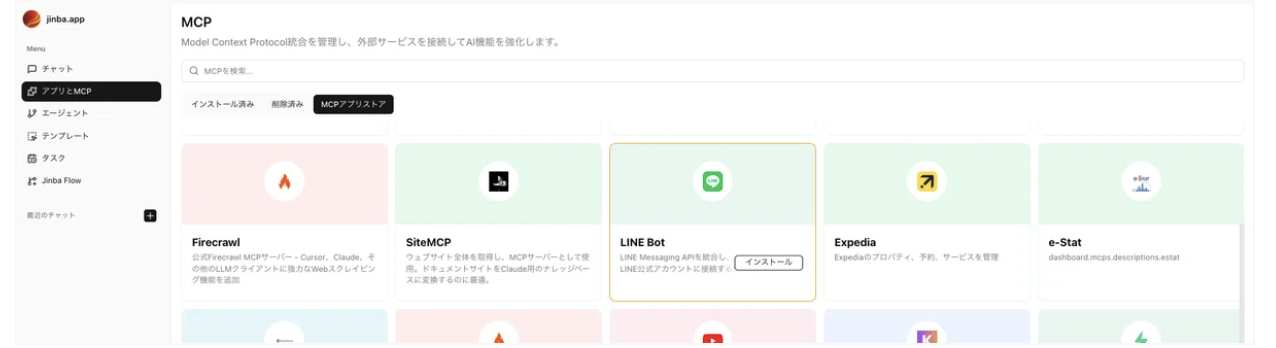
「アプリとMCP」をクリックし、「MCPアプリストア」のタブを選択します。unknown nodeLINE Botを選択すると「インストール」ボタンが表示されるので、「MCPを作成」をクリックして登録。
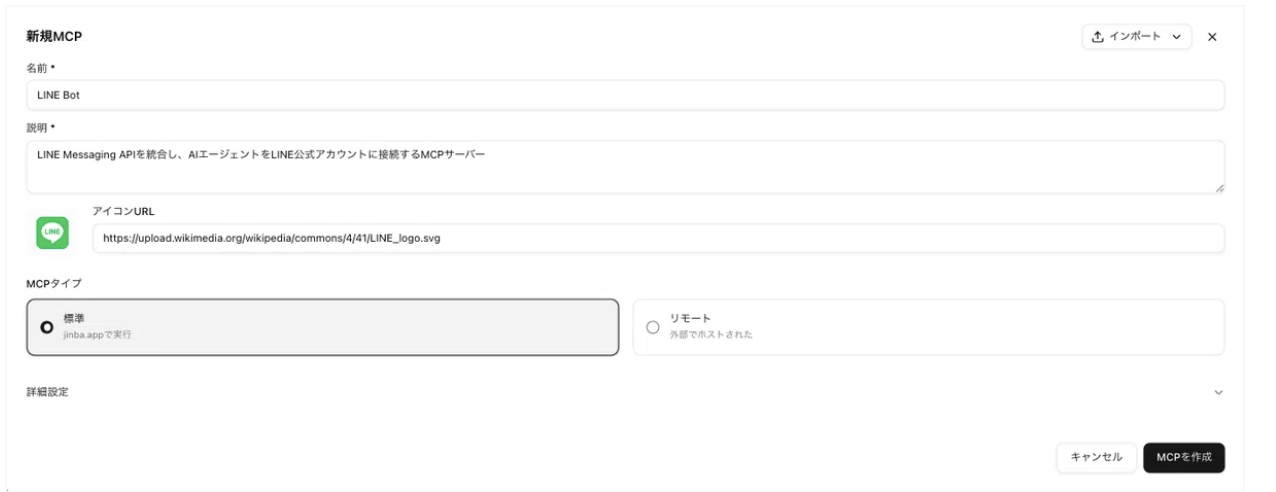
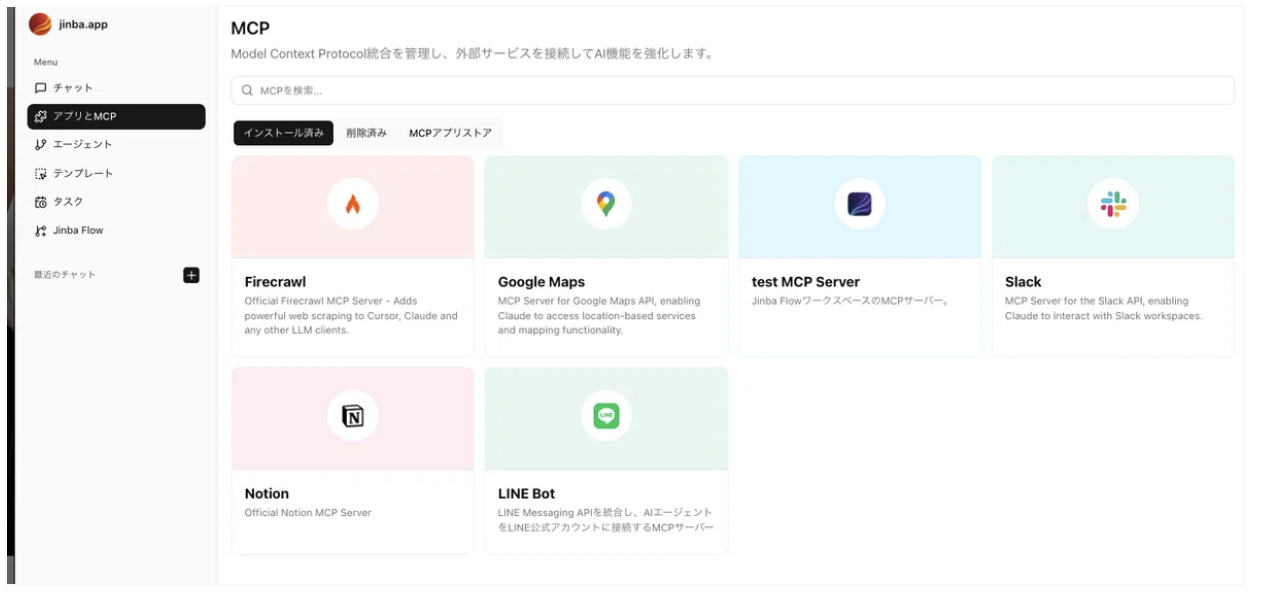
追加が完了すると、「インストール済み」のタブ内にLINEが表示されます。
Jinbaはこちらから
unknown node
unknown node
Jinba Flow、Jinba Appともに、ユーザー登録は無料で、登録後すぐにご利用いただけます。
お問い合わせはこちら
企業での導入をご検討されている方、サービスの詳細についてご説明をご希望の方、「このようなことを自動化することは可能か」といったご相談やご不明点がございましたら、下記のお問い合わせフォームよりご連絡ください。
また、「このような機能を追加してほしい」といったご意見・ご要望もぜひお寄せください!
unknown node
- unknown node
- unknown node
- unknown node
- unknown node
- unknown node
- unknown node