【Jinba Flow】基本の操作とテンプレートのインポート方法

jinbaについて
Carnotでは、Jinba FlowとJinba Appという2つのツールを開発しています。
Jinba Flowは、簡単な指示やノーコード操作で、データ変換、分析、AI活用、外部サービスとの連携など、日々の業務を自動化できるワークフロー作成ツールです。SlackやGmail、Googleスプレッドシートなどと自由に連携し、「面倒だけど人がやっていた作業」をスマートに置き換える仕組みを作ることが可能です。
Jinba Flow はこちらから:unknown node
Jinba Appは、自然言語によるチャットだけで、エージェントがMCPを組み合わせてタスクを処理してくれるツールです。ワークフローの生成が発生しないため、コードを書いたことがなくても、エンジニアリング技術・知識がなくても、誰でも・簡単に・タスクを処理することができ、より多くの人にお使いいただけます。
Jinba Appはこちらから:unknown node
基本の操作とテンプレートのインポート方法
今回は、Jinba Flowの基本的な操作と、テンプレートのインポート方法を紹介します。
まず、Jinba Flowではワークフローを作成する手順が大きく2つ存在しています。unknown node一つは、自然言語による指示(チャット)から自動でワークフローを生成する方法unknown nodeもう一つは、自分でモジュールを組み合わせて1からワークフローを構築する方法です。
今回は自然言語による指示(チャット)から自動でワークフローを生成する方法と、テンプレートのインポート方法についてご紹介します。テンプレートについては今後記事を公開していく予定ですので、この記事を参考にインポートを行なっていただけますと幸いです。
0. 各ツールとの連携を行う
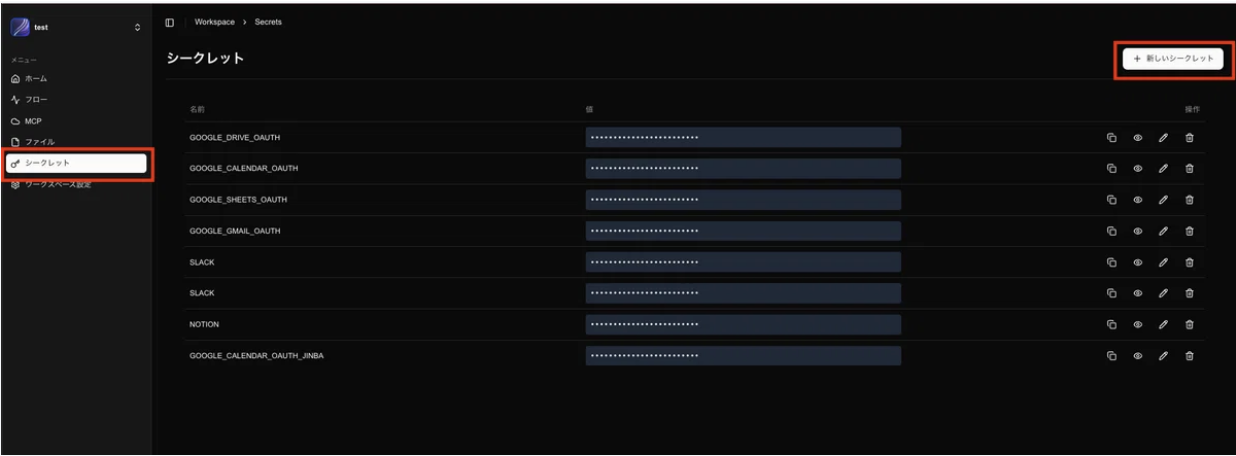
ワークフローの生成時・後に行うことも可能ですが、事前準備として、各ツールとの連携を行なっておくことをお勧めいたします。unknown node連携はサイドメニュー>シークレット>新しいシークレットを追加 より追加が可能です。
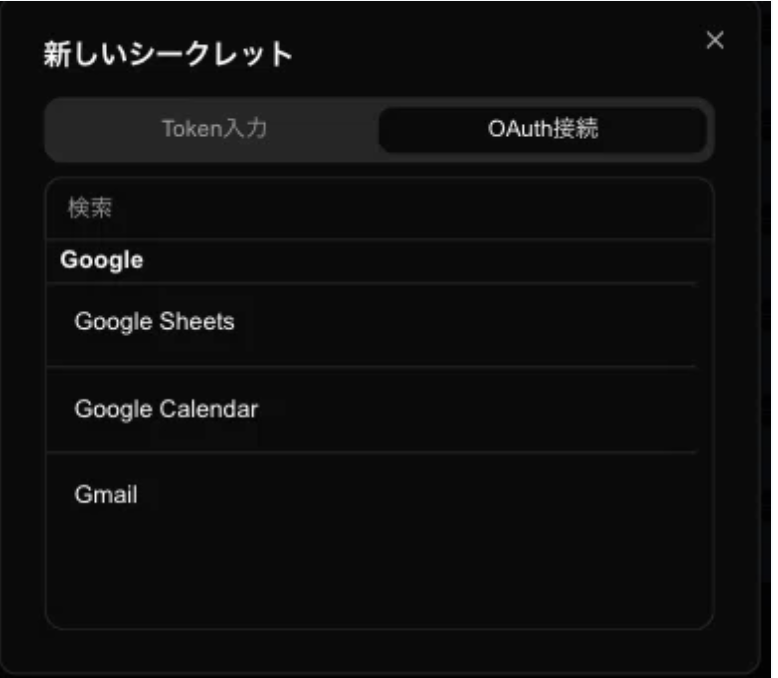
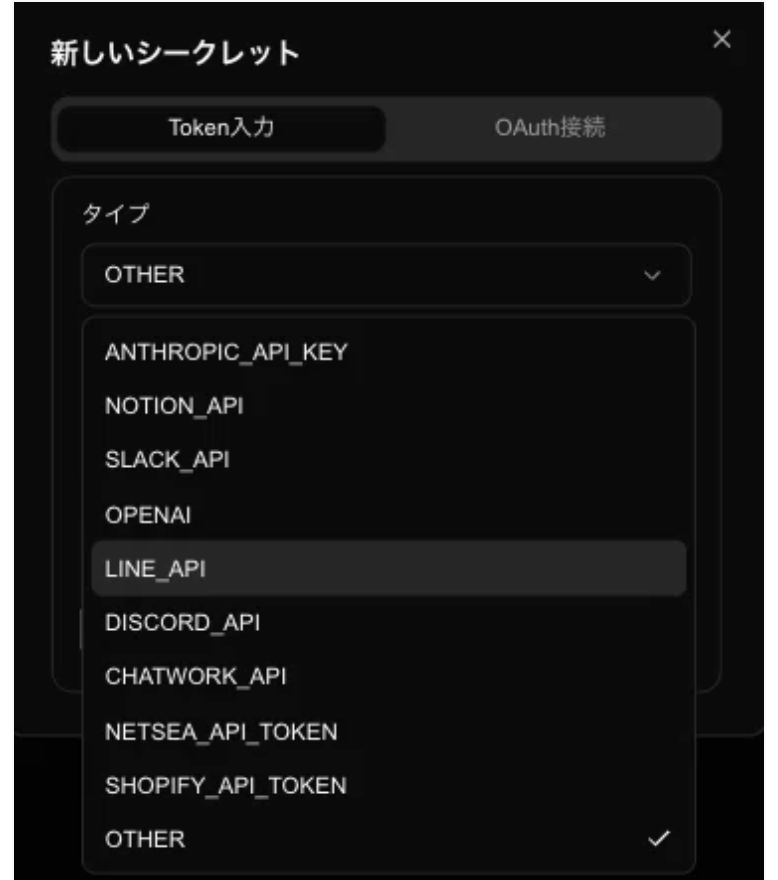
Google系はOAuth連携が可能となっており、そのほかのツールは主にAPIキーの取得・登録が必要になります。
自然言語による指示(チャット)から自動でワークフローを生成する方法
次に、ワークフローを生成する方法をご紹介します。
Jinba Flowではワークフローの生成をAIが1から行うため、TOPのチャット入力画面に自然言語で指示内容を入力するだけで処理が開始されます。
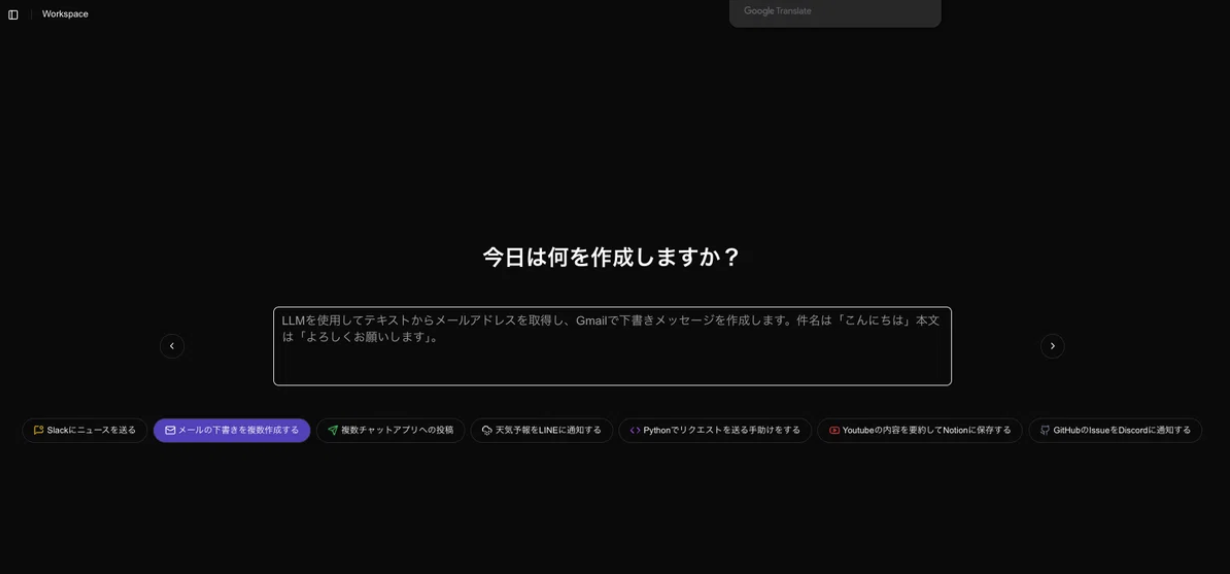
また、TOPのチャット画面にはサンプルとしていくつかテンプレートを用意しています。unknown node今回は試しにGmailに下書きを作成するフローを実行してみます。
2.フローを生成する
チャットに内容を入力し、フローを生成すると自動でワークフローの生成が始まります。
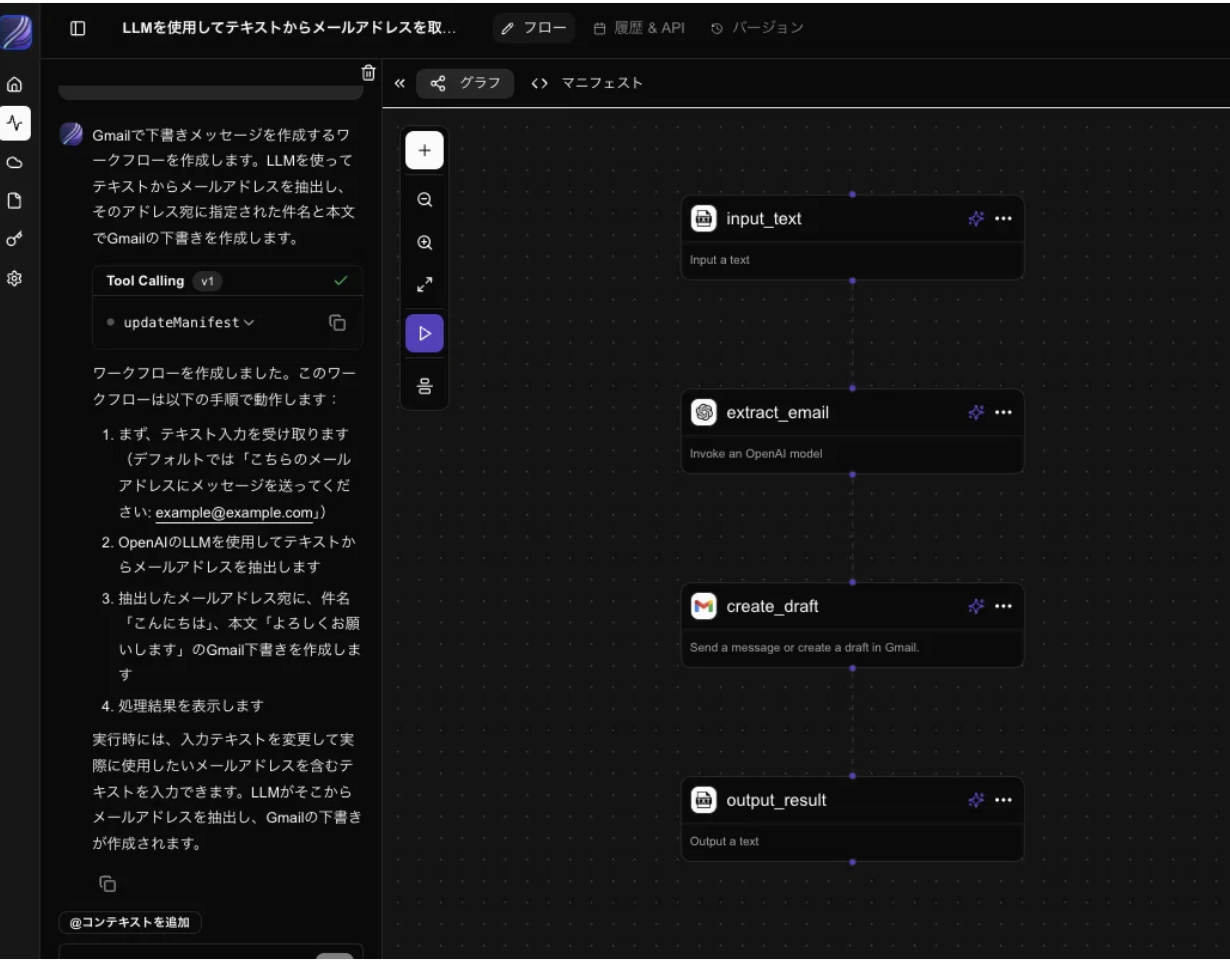
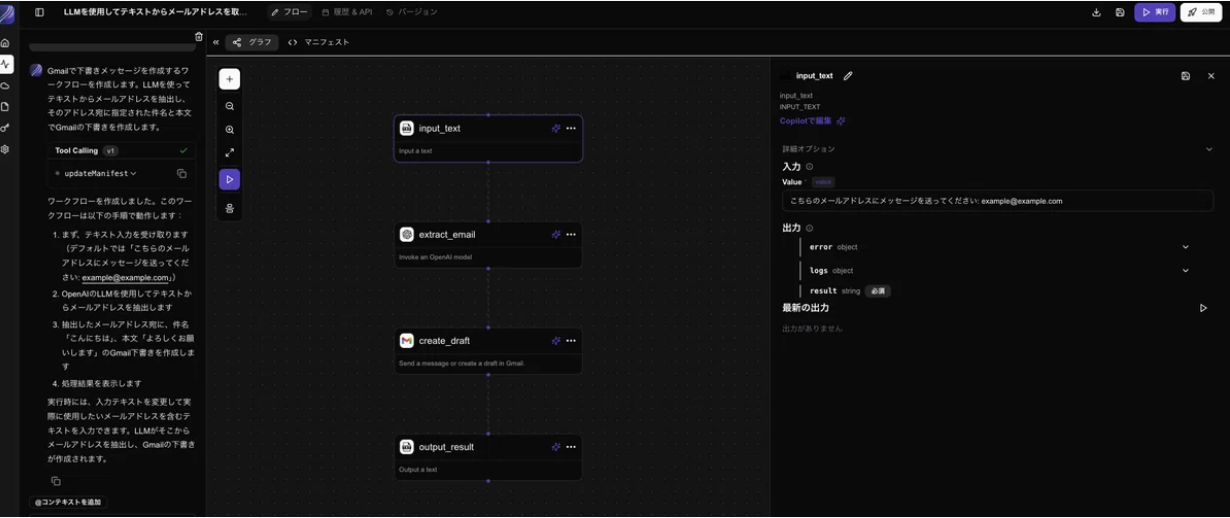
各モジュールをクリックすると詳細設定が行えますので、この箇所で送付する内容やメールアドレスを変更することが可能です。
また、手順0で設定したGoogleアカウントもここで選択をします。

3.実行する。
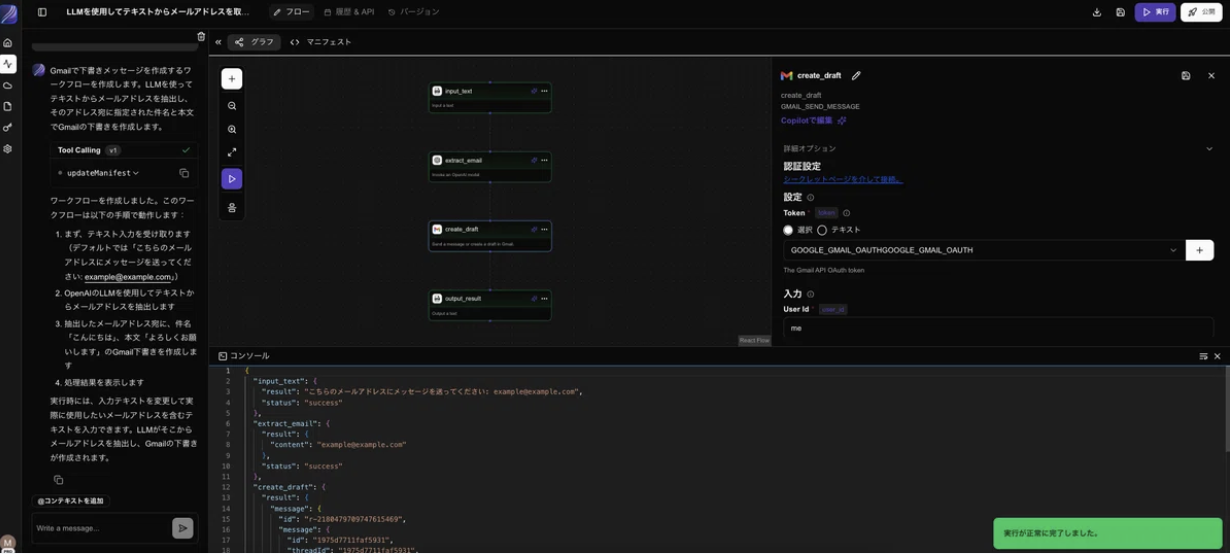
詳細の設定が完了後、右上の”実行”を押します。unknown nodeすると自動で処理が行われ、右下に結果が返ってきます。
4.実行結果
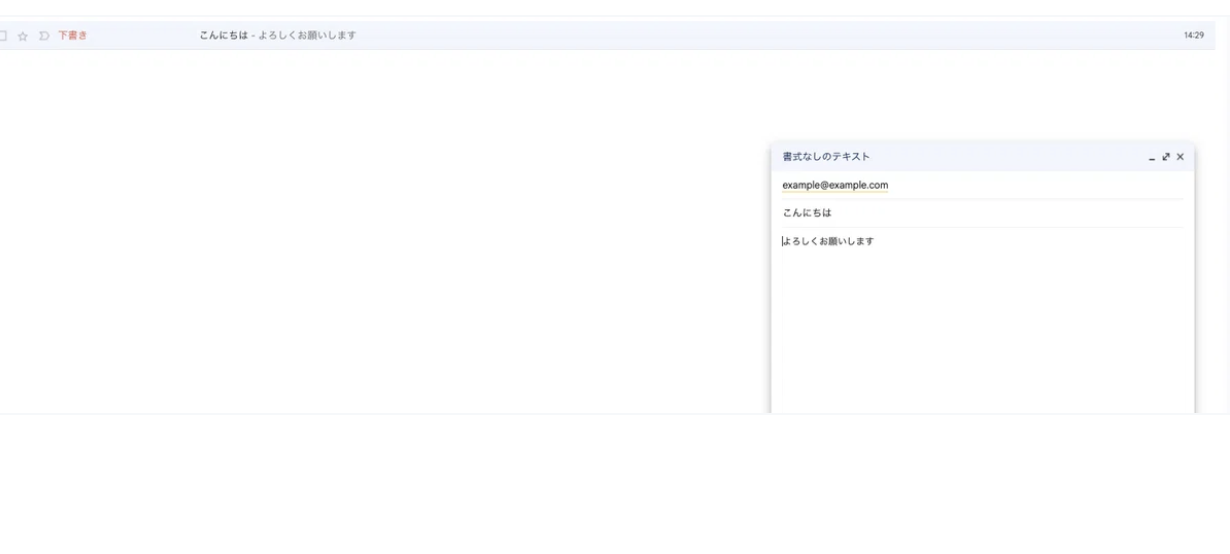
実行が完了した実際の画面がこちら。unknown nodeGmailの下書きにメールが保存されています。
Jinba Flowはこちらから
この記事で紹介したタスクは、unknown nodeへ登録後すぐに使えます。unknown nodeユーザー登録は公式サイトから無料で行っていただけますので、実際に操作を試してみてください!
お問い合わせ
ご質問や不明点のほか、「こんなことができたら嬉しい」「こういう機能を作ってほしい」といったご意見・ご要望もぜひお寄せください。
📩 お問い合わせ: unknown node
- unknown node
- unknown node
- unknown node
- unknown node
- unknown node
- unknown node