【Jinba Flow】人事用日程の再調整を自動化するワークフローの使い方
はじめに
面接・面談・商談など、日程が絡むメール対応は「見落とし・消し忘れ・返信遅れ」 が起きやすい業務です。 特にこんな状況、心当たりはありませんか?
- Gmailの未読が溜まり、重要なメールが埋もれる
- 「日程変更(リスケ)依頼」だけ拾いたいのに、全部読む必要がある
- カレンダーの予定を消し忘れてダブルブッキングする
- 忙しくて返信が遅れ、相手に不安を与えてしまう
今回紹介する Jinba Flow テンプレ は、こうした 日程調整まわりの“地味だけど重い作業”を丸ごと自動化 します。
このテンプレでできること
このワークフローを使うと、次の処理が一気通貫で実行されます。
- Gmailの未読メールを自動で取得
- メール内容をAIが読み取り
- 「面接・面談の日程変更(リスケ)依頼か?」を判定
- 該当するメールだけを抽出
- Googleカレンダーから該当予定を検索
- 予定を削除
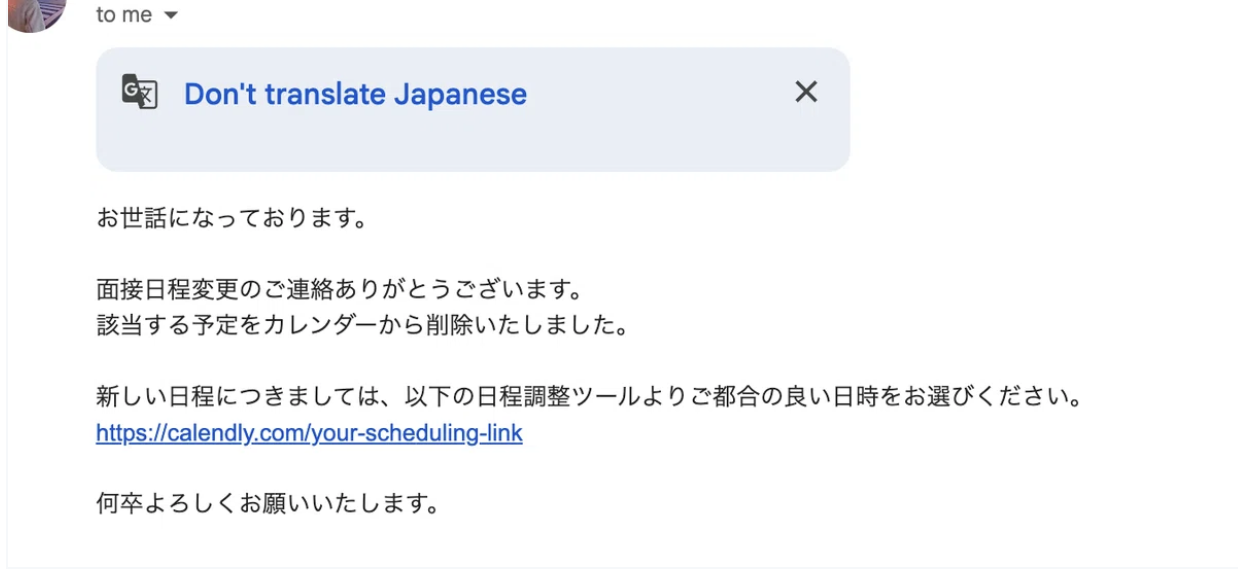
- 相手へ返信メールを送信(再調整URL付き)
- 実行結果をサマリーとして出力
人がやるのは 最初の設定と、必要に応じた文面調整だけ。 あとはフローが自動で処理します。
※本記事で例としているシークレット情報は破棄済みのプロジェクトに紐づけられているものなので、ご自身のもので差し替えが必要です
実際の使用例
1.特定の面談予定がカレンダーに存在する
2.面談相手から日程変更依頼のメールが届く
3.未読の状態でこのワークフローが実行されるunknown node4.カレンダーの予定が自動で消される
5.面談相手に自動で以下のメール(カスタマイズ可)が送信される
unknown node
STEP 0:事前準備
まずはテンプレをForkする
今回紹介するワークフローは、Jinba Flow 上で公開されている 公式テンプレです。unknown node利用するには、まずこのテンプレを Forkしてください。以下がURLです
unknown node
Fork手順
- テンプレURLを開く
- 右上のフォークボタンをクリック
- 自分のワークフロー一覧に表示されれば完了
⚠️ この時点ではまだ動作しません。unknown node後続の Gmail / Googleカレンダー / OAuth 設定を行ってから実行します。
ここからは実際にこのワークフローの使い方を説明していきます。
テンプレを使う前に、次の準備をしておきましょう。
必要なもの
- GmailとGoogleカレンダーが使えるGoogleアカウント
- Jinba Flowのアカウント
権限について
このテンプレは以下の操作を行います。
- Gmail: 未読メールの取得 / メール本文の取得 / メール送信
- Googleカレンダー: イベント検索 / イベント削除
unknown node
ステップ1:Google Cloud プロジェクトの作成
まず、開発を行うためのプロジェクトを作ります。
- Google Cloud Console ( unknown node ) にアクセスします。
- ※自動化したいGmailアカウントでログインしてください。
- 画面左上のロゴの横にある 「プロジェクトの選択(または▼)」 をクリックします。
- 右上の 「新しいプロジェクト」 をクリックします。
- プロジェクト名を入力します(例: My-Gmail-Auto など何でもOK)。
- 「作成」 をクリックし、数十秒待ちます。
- 通知ベルアイコンから、作成したプロジェクトを選択(開く)してください。
unknown node
STEP 2:必要なAPIを有効化(Gmail / Calendar)
箱(プロジェクト)を作っただけではAPIは使えません。以下を有効化します。
- 左メニューの 「APIとサービス」→「ライブラリ」 をクリック。
- 検索窓に「Gmail」と入力し、「Gmail API」 を選択して 「有効にする」をクリック。
- 同様に「Calendar」と入力し、「Google Calendar API」 を選択して 「有効にする」 をクリック。
unknown node
STEP 3:OAuth認証情報の取得と登録
ここが最大の難関ですが、手順通りやれば大丈夫です。
3-1. OAuth同意画面の設定
- 「APIとサービス」→「OAuth同意画面」へ移動。
- User Typeは 「外部 (External)」 を選択して作成。
- アプリ名(例: JinbaBot)、ユーザーサポートメール、デベロッパー連絡先を入力して保存。
- 【重要】テストユーザーの追加
- アプリのステータスが「テスト」の場合、「Test users (テストユーザー)」に 自分のGmailアドレスを追加 してください。これを忘れると Error 403: access_denied になります。
3-2. クライアントID・シークレットの作成
- 「認証情報」→「認証情報を作成」→「OAuth クライアントID」。
- 種類は「ウェブ アプリケーション」。
- 【重要】承認済みのリダイレクト URI に以下を追加して保存します。
- unknown node
- ※末尾にスラッシュ / を入れないこと!これが redirect_uri_mismatch の原因になります。
- 表示された クライアントID と クライアントシークレット を控えます。
参考)unknown nodeCliendID:724502309716-sisfjmg129vt59b1n5r32k4k0kflv5rn.apps.googleusercontent.comunknown nodeClient Secret: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
3-3. リフレッシュトークンの取得(OAuth Playground)
Jinba Flowがあなたの代わりにアクセスし続けるための「合鍵(Refresh Token)」を取得します。
- unknown node にアクセス。
- 右上の歯車アイコン ⚙️ をクリック。
- Use your own OAuth credentials にチェック。
- 先ほどの ID と Secret を入力。
- 左側のスコープ入力欄に以下を貼り付けて Authorize APIs をクリック。
- unknown node unknown node
- 「Googleで確認されていません」と出たら、「詳細」→「安全ではないページに移動(続行)」を選択。
- Exchange authorization code for tokens ボタンをクリック。
- 表示された refresh_token をコピーします。
3-4. Jinba FlowでSecretsを登録
取得した情報をJinba Flowに登録します。
unknown node
STEP 4:調整用カレンダーリンクを自分のものに差し替える
フロー内の send_reply_emails ステップにある、返信文テンプレ内のリンクを置換します。
unknown node
よくあるつまずき
- redirect_uri_mismatch (400エラー)
- Google Cloud ConsoleのリダイレクトURI設定で、末尾に / が付いていませんか? または http と https を間違えていませんか?
- access_denied (403エラー)
- OAuth同意画面の「テストユーザー」に自分のメールアドレスを追加し忘れていませんか?
- API有効化忘れ
- 「Gmail API」と「Google Calendar API」の両方をライブラリからEnableにしましたか?
- Fromのメール抽出ミス
- 送信者名は "Taro Yamada
- 送信者名は "Taro Yamada
- 検索が広すぎて誤削除
- カレンダー検索は期間(直近1ヶ月など)やメールアドレスで絞り込み、無関係な予定を消さないようにしましょう。
unknown node
まとめ
今回の Jinba Flowワークフローの使い方で一番大事なのは、確実な設定を行うことです。
Google Cloudの設定や認証情報の取得など、最初は少し複雑に感じるかもしれませんが、手順通りに行えば強力な自動化環境が手に入ります。
このワークフローを活用して、面倒な日程再調整から解放されて、より本質的な業務に時間を使いましょう!
unknown node
関連リンク
今回参考にした記事はこちらです:
- unknown node
- unknown node
ワークフローはこちらから↓
unknown node
ユーザー登録は無料で、登録後すぐにご利用いただけます。unknown node今回ご紹介したワークフローも、ユーザー登録完了後、すぐにお使いいただけます。
Jinba Flowはこちらから
- unknown node
ユーザー登録は無料で、登録後すぐにご利用いただけます。unknown node今回ご紹介したワークフローも、ユーザー登録完了後、すぐにお使いいただけます。
お問い合わせはこちら
unknown node
企業での導入をご検討の方や、サービスの詳細説明をご希望の方、「このような業務の自動化は可能か?」といったご相談がございましたら、下記フォームよりお気軽にお問い合わせください。unknown nodeまた、機能追加などのご意見・ご要望もお待ちしております。
- unknown node
- unknown node
- unknown node
- unknown node