【Jinba】Slackとの連携方法

Jinbaマーケティングチームです。
今回はワークフローの紹介ではなく、Slackとの連携方法についてご紹介します。
Jinbaについて
Carnotでは、Jinba.flowとJinba.appという2つのツールを開発しています。
Jinba.flowは、簡単な指示やノーコード操作で、データ変換、分析、AI活用、外部サービスとの連携など、日々の業務を自動化できるワークフロー作成ツールです。SlackやGmail、Googleスプレッドシートなどと自由に連携し、「面倒だけど人がやっていた作業」をスマートに置き換える仕組みを作ることが可能です。
unknown node
Jinba.appは、自然言語によるチャットだけで、エージェントがMCPを組み合わせてタスクを処理してくれるツールです。ワークフローの生成が発生しないため、コードを書いたことがなくても、エンジニアリング技術・知識がなくても、誰でも・簡単に・タスクを処理することができ、より多くの人にお使いいただけます。
unknown node
目次
- Jinbaについて
- Slack側での設定方法
- 1.Slack APIページへアクセス
- 2.Appを作成
- 3.権限を付与
- 4.Botの設定
- 5.ワークスペースにアプリをインストール
- 6.トークンをコピー
- Jinba.flow側での設定
- 1.シークレットを登録
すべて表示
Slack側での設定方法
1.Slack APIページへアクセス
unknown node
2.Appを作成
「Create New App 」をクリック
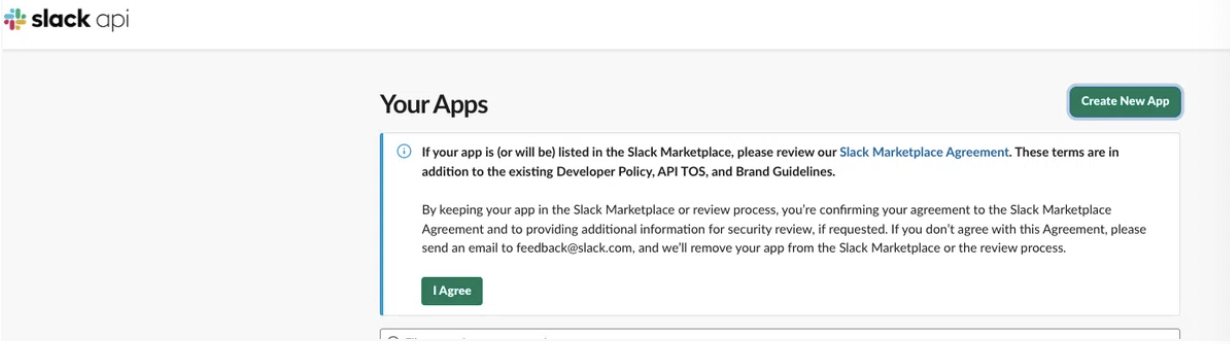
「 From scratch 」をクリック
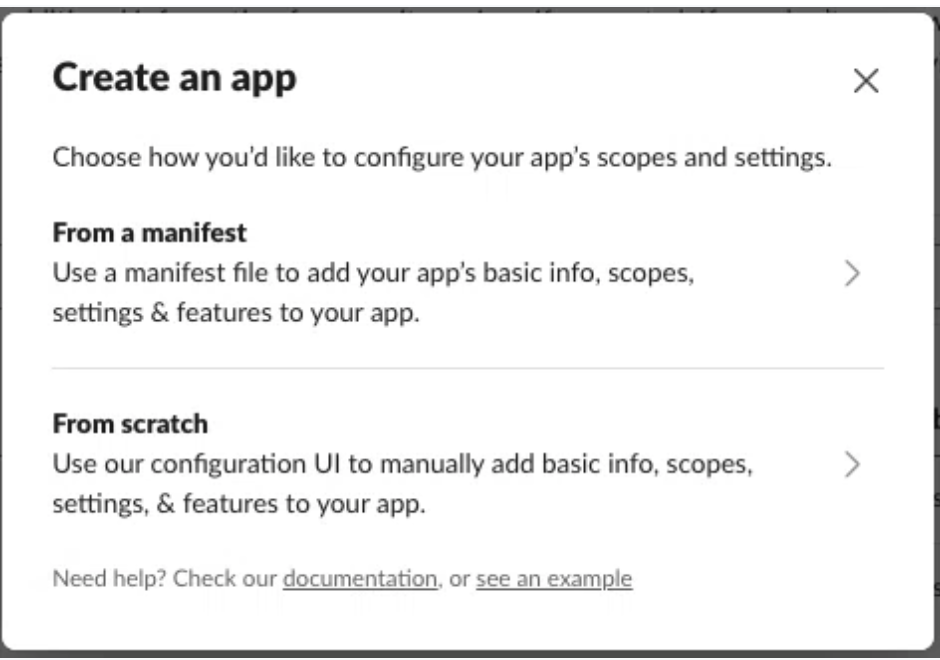
アプリ名と使用するワークスペースを設定します。
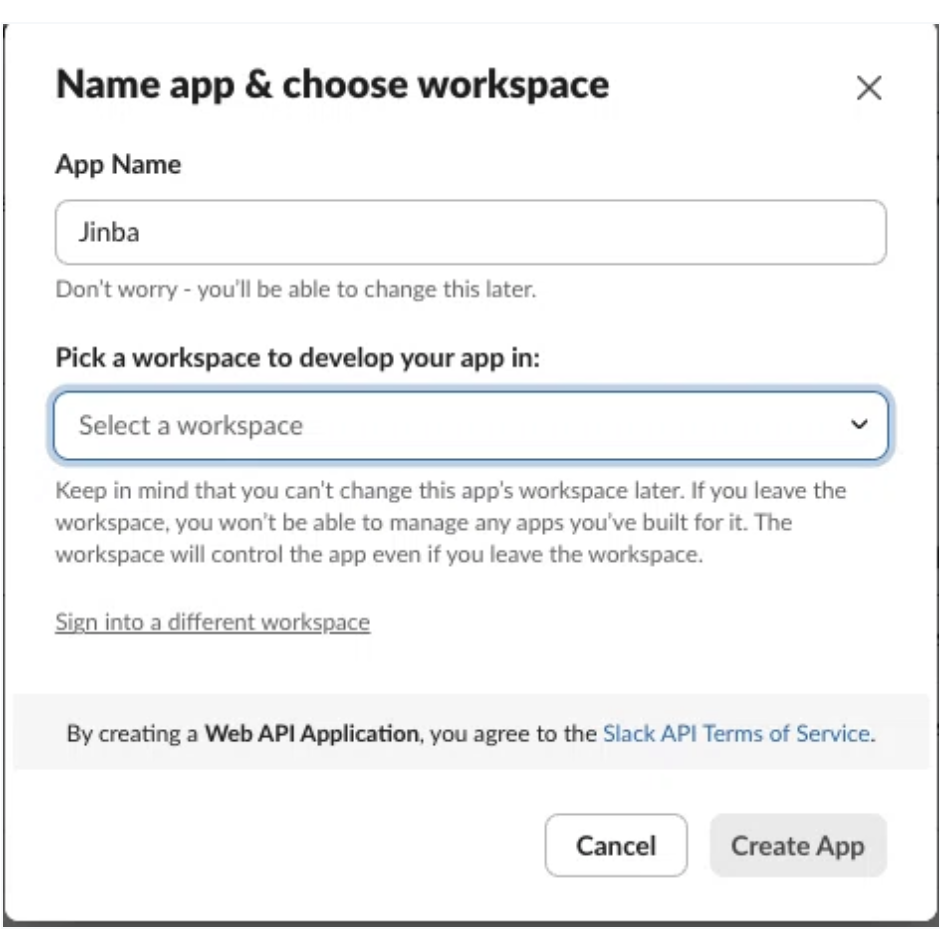
3.権限を付与
サイドメニュー「App Home 」→「Review Scopes to Add 」からBotに権限を付与します
「Bot Token Scopes 」から付与する権限を選択。
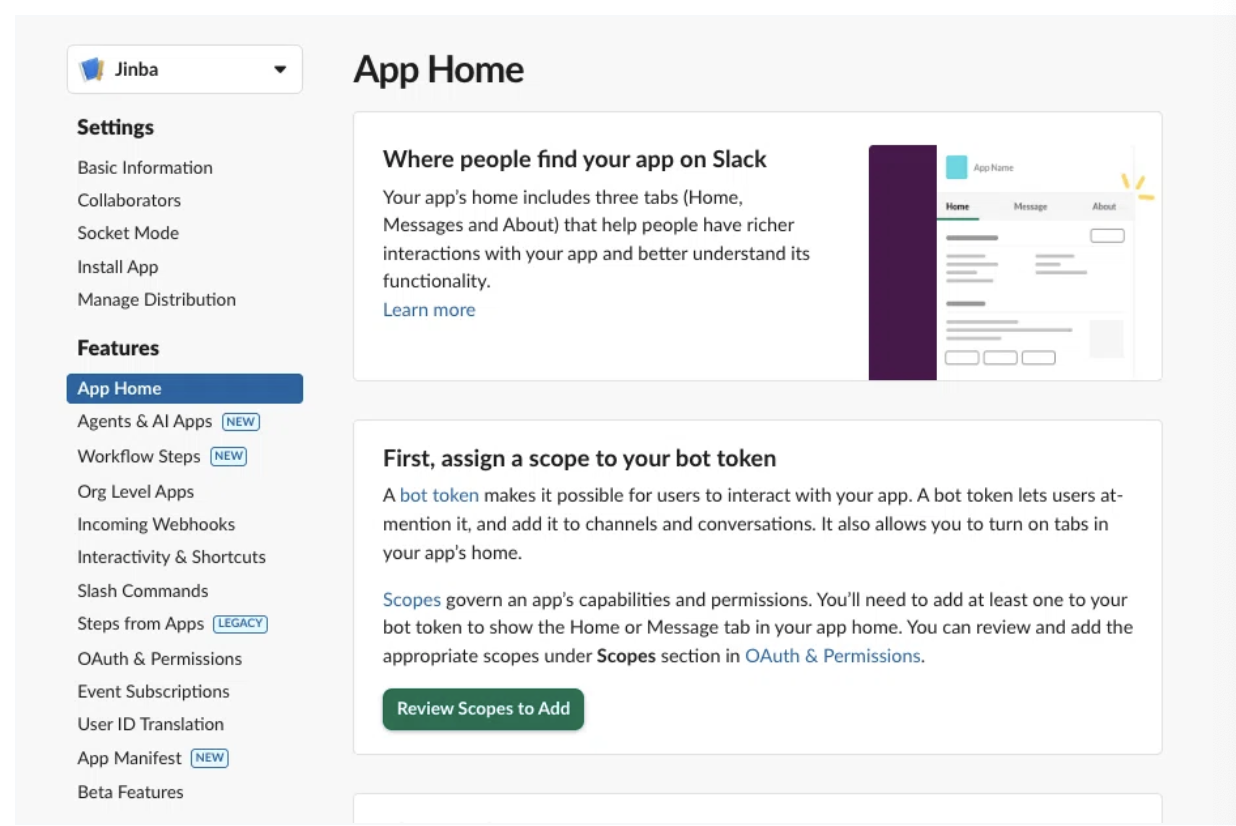
下記の権限を付与します。(使用するフローやSlackチャンネルの状態によって必要な権限は異なります)
- chat:write:メッセージを送信
- channels:history:公開チャンネルのメッセージを取得
- groups:historyz:プライベートチャンネルのメッセージを取得
- im:history:ダイレクトメッセージを取得
- files:read:画像ファイルの読み込みを行う
4.Botの設定
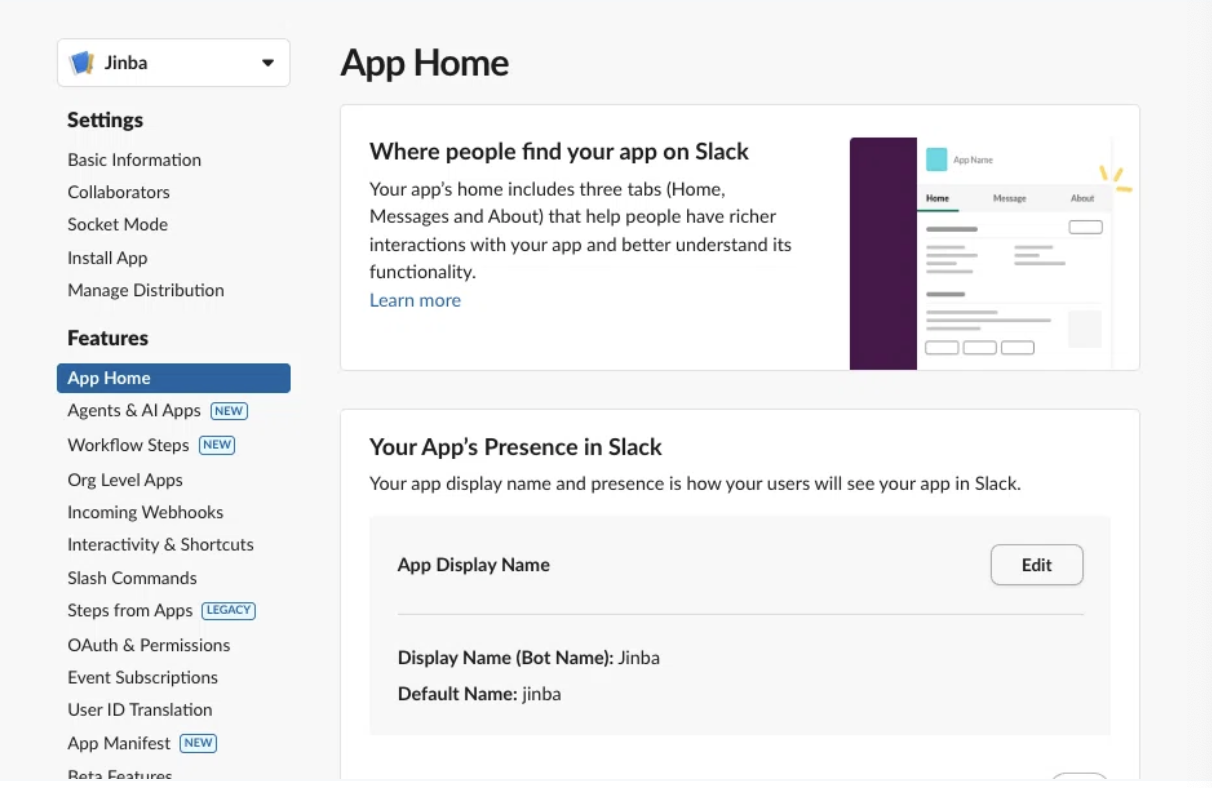
サイドメニュー「App Home 」→「App Display Name 」からBotの名前やアイコンなどを設定します。
5.ワークスペースにアプリをインストール
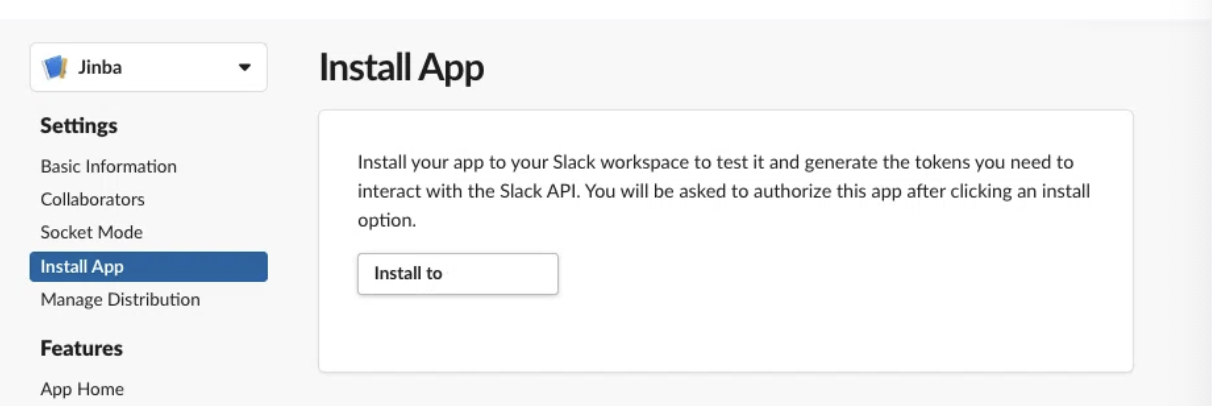
「 Install App 」からワークスペースを選択してインストール。
6.トークンをコピー
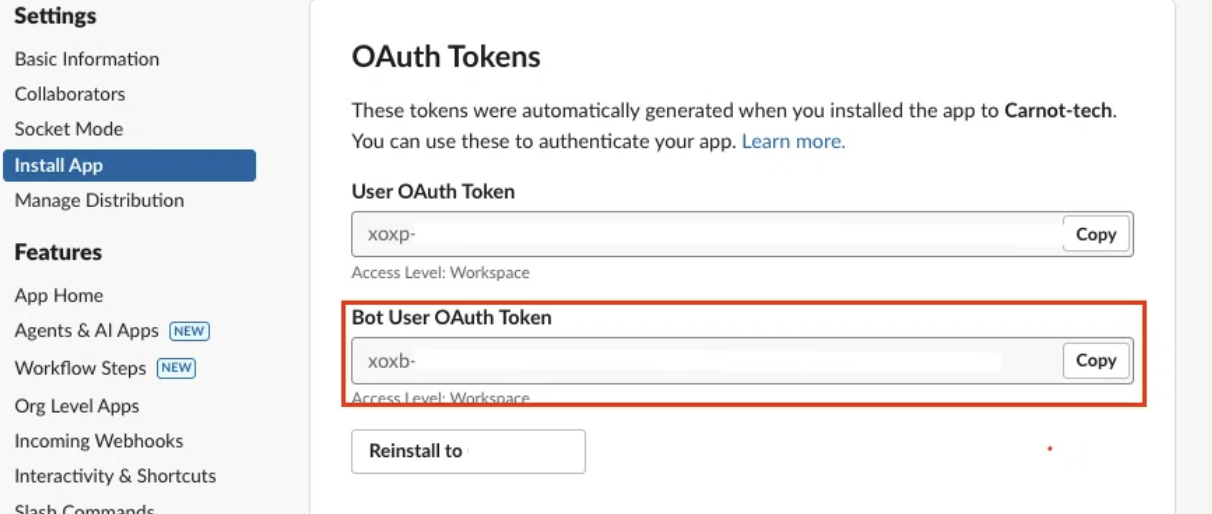
「 Install APP 」→「 Bot User OAuth Token 」をコピーしておきます。
Jinba.flow側での設定
ここまでの設定が完了したら、次にJinba.flowでの設定を行います。
1.シークレットを登録
サイドメニューの「 シークレット 」→「 +新しいシークレット 」をクリック。
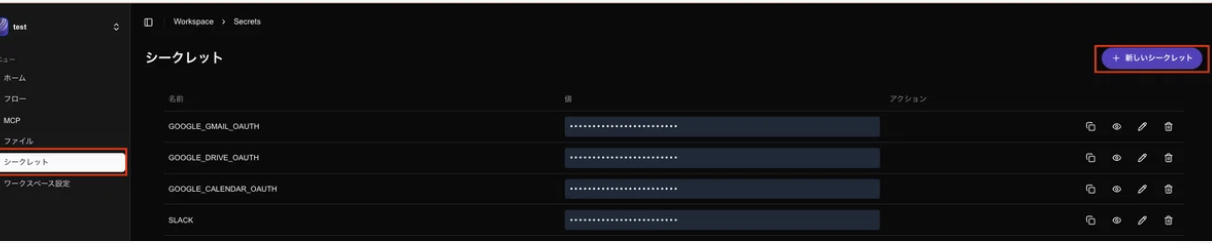
新しいシークレットから、「 SLACK_API 」を選択し、「 token 」欄にSlack側でコピーしたトークンを貼り付けます。
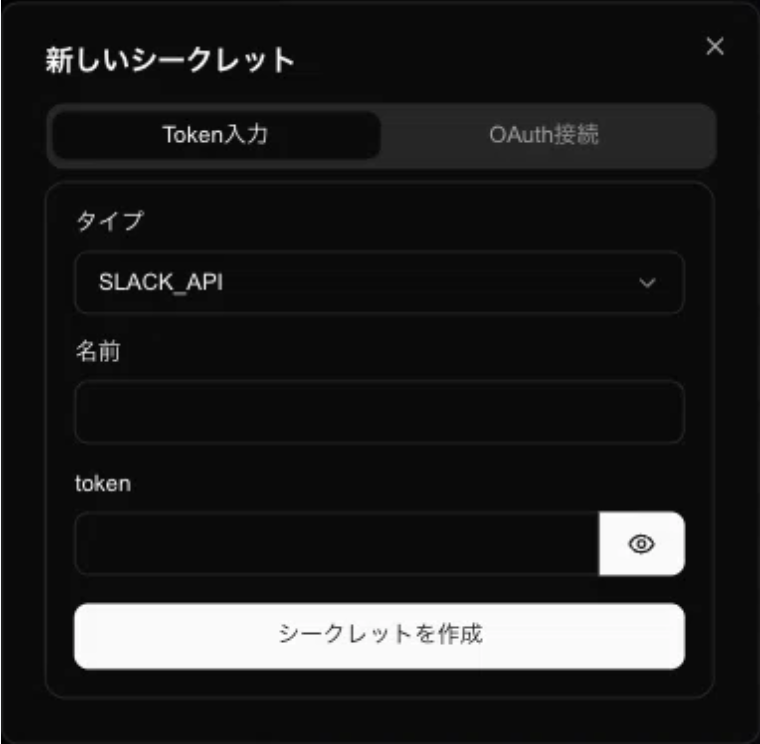
「 シークレットを作成 」を押下し、登録を完了させます。unknown node連携が完了すると、シークレットページ内にSLACKの項目が表示されます。
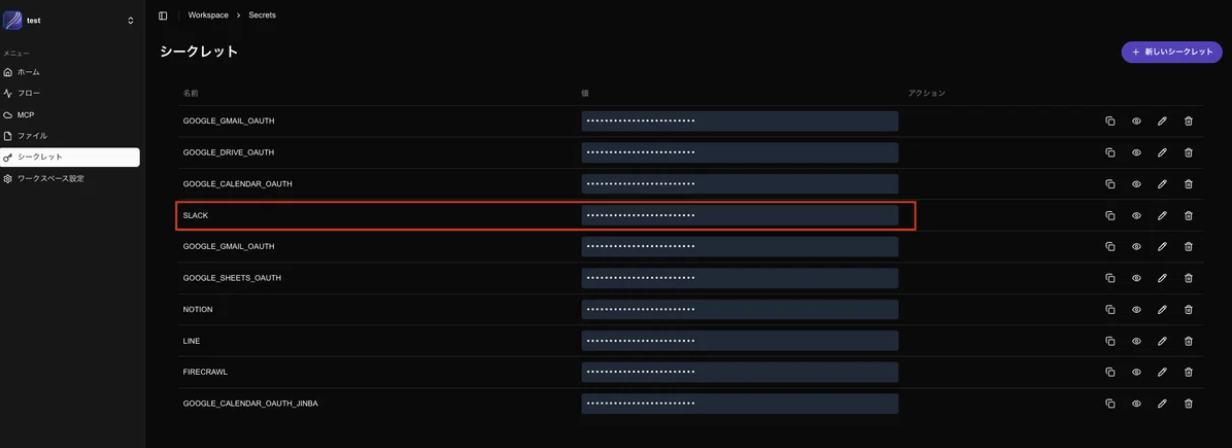
これでSlackとの連携は完了です。
Jinba.app側での設定
次に、Jinba.app側での設定方法もご紹介します。
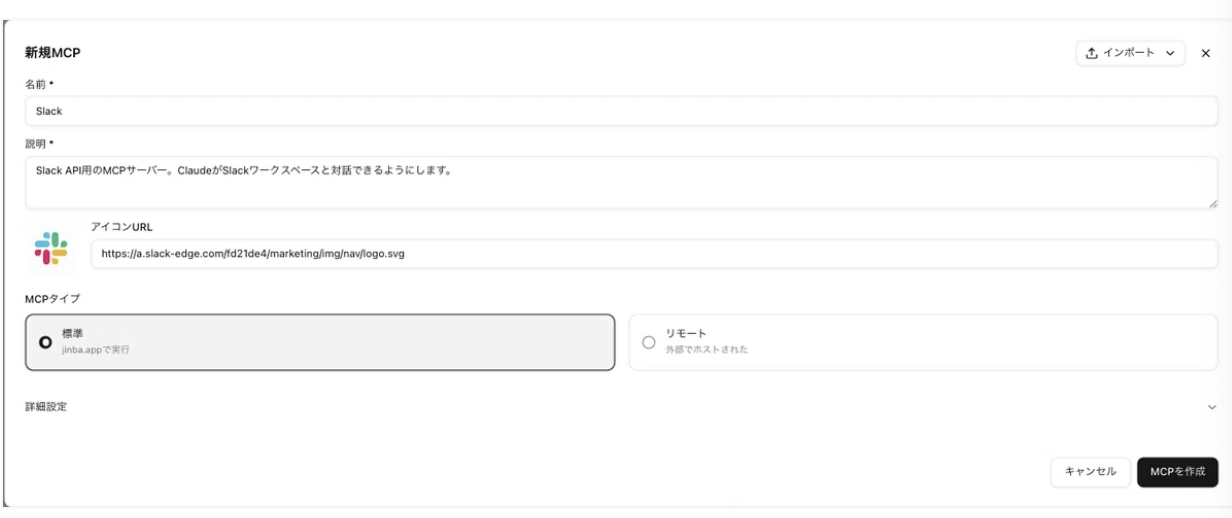
サイドメニュー「 アプリとMCP 」をクリックし、Slackを選択してインストール。
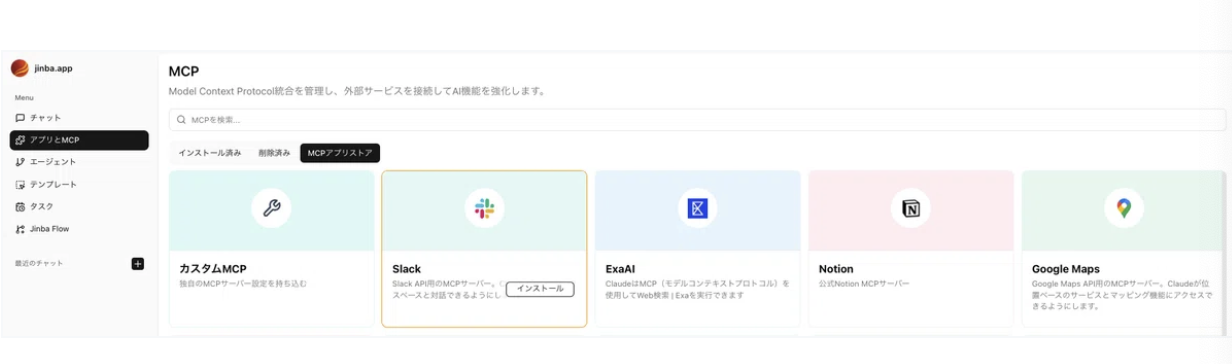
「 MCPを作成 」を押下して完了です。
連携したツールの使い方
上記の手順で連携を行ったツールの使い方についても簡単に解説します。
テンプレートの“Yahooニュースから最新のニュースを取得し、Slackのチャネル#newsに送信”というフローを実行します。
生成されたフローの中から、Slackの項目をクリックすると右側に詳細設定画面が現れます。
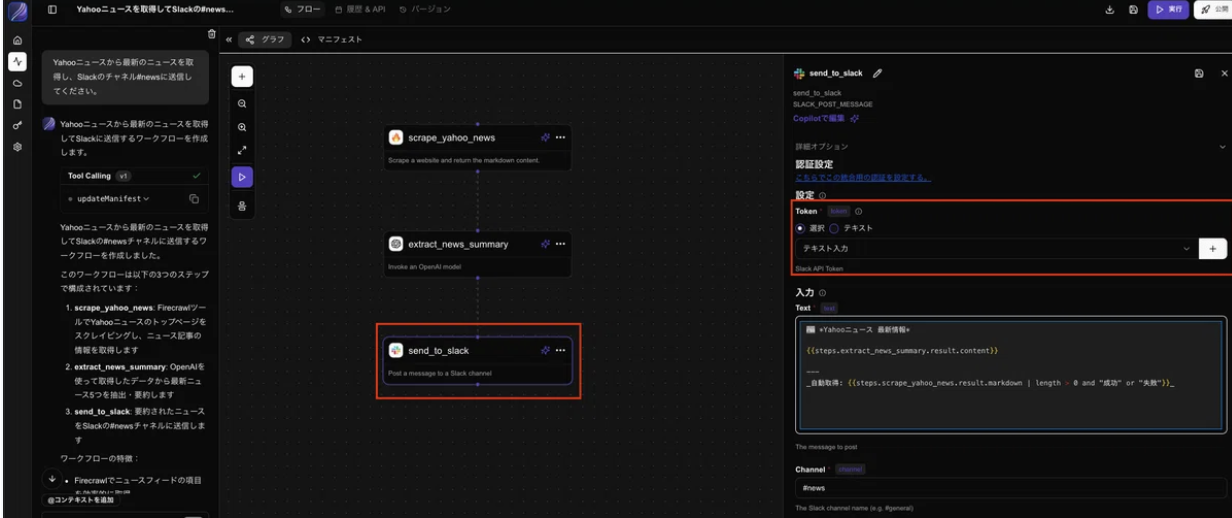
Tokenのプルダウンを選択すると、上で設定したシークレットの選択が行えますので、ここで連携したいBotを選択することができます。
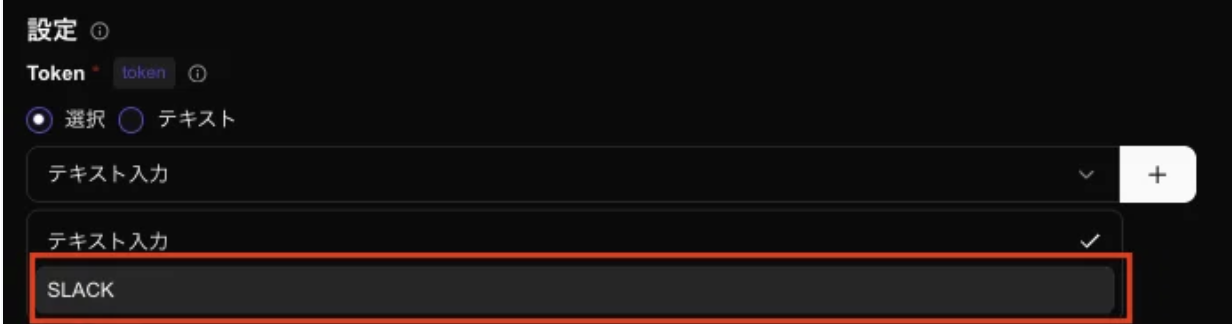
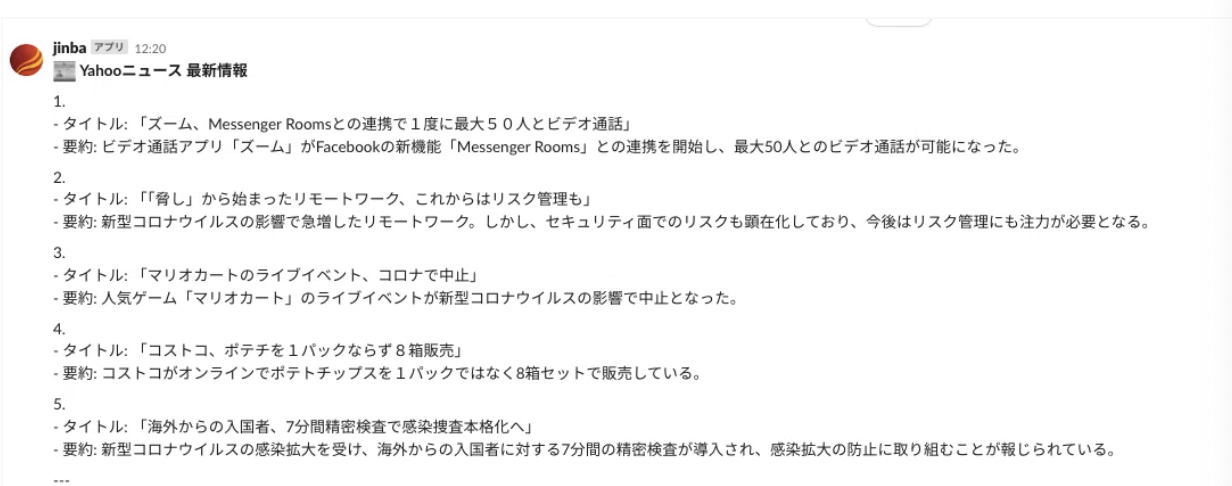
さらにここで投稿先のチャンネルを指定し、ワークフローを実行すると、
このようにSlack内に内容が投稿されます。
Jinbaはこちらから
Jinba.flow/appともにユーザー登録後、すぐにお使いいただけます。unknown nodeユーザー登録は無料で、登録後すぐにご利用いただけます。
unknown node
unknown node
お問い合わせはこちら
企業での導入をご検討されている方、サービスの詳細についてご説明をご希望の方、「このようなことを自動化することは可能か」といったご相談やご不明点がございましたら、下記のお問い合わせフォームよりご連絡ください。
また、「このような機能を追加してほしい」といったご意見・ご要望もぜひお寄せください!
unknown node
- unknown node
- unknown node
- unknown node
- unknown node
- unknown node