Jinba App入門マニュアル
本マニュアルは、Jinba Appの導入から活用までを網羅的に説明することを目的としています。
Jinba Appに興味を持ってくださった方、これから活用していきたいと考えている方向けに、Jinba Appってどういうツール?何ができるの?どうやって使うの?といった疑問にお応えできるよう、仕組みや使い方を解説します!
目次
1 Jinbaの概要
1.1 Jinbaとは
1.2 Jinbaでできること
1.3 Jinba FlowとJinba App
2 Jinba Appの基本概念
2.1 Jinba Appの基本用語
2.2 用語間の関係性
3 Jinba Appの画面構成
3.1 画面構成
3.2 画面別説明
4 Jinba AppでMCPを呼び出す4つの方法
1.Jinbaの概要
1.1 Jinbaとは
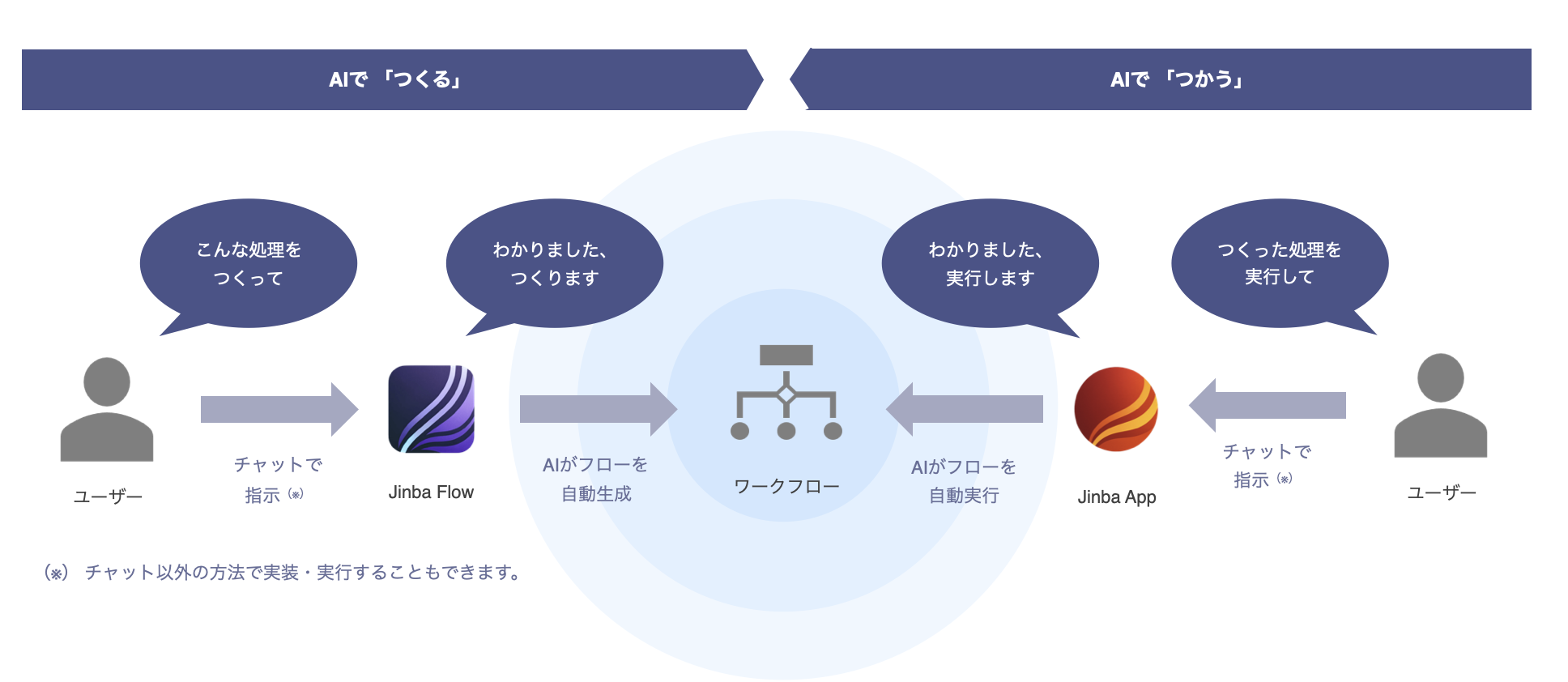
Jinbaは自然言語で操作できるAIワークフロー・エージェント作成ツールです。
ユーザーはJinbaに作成したものをチャットで指示することでAIが内容を理解し、フローを自動生成してくれます。
同時に、作成したフローを実行するのもチャットで指示をすることで実現できます。
1.2 Jinbaでできること
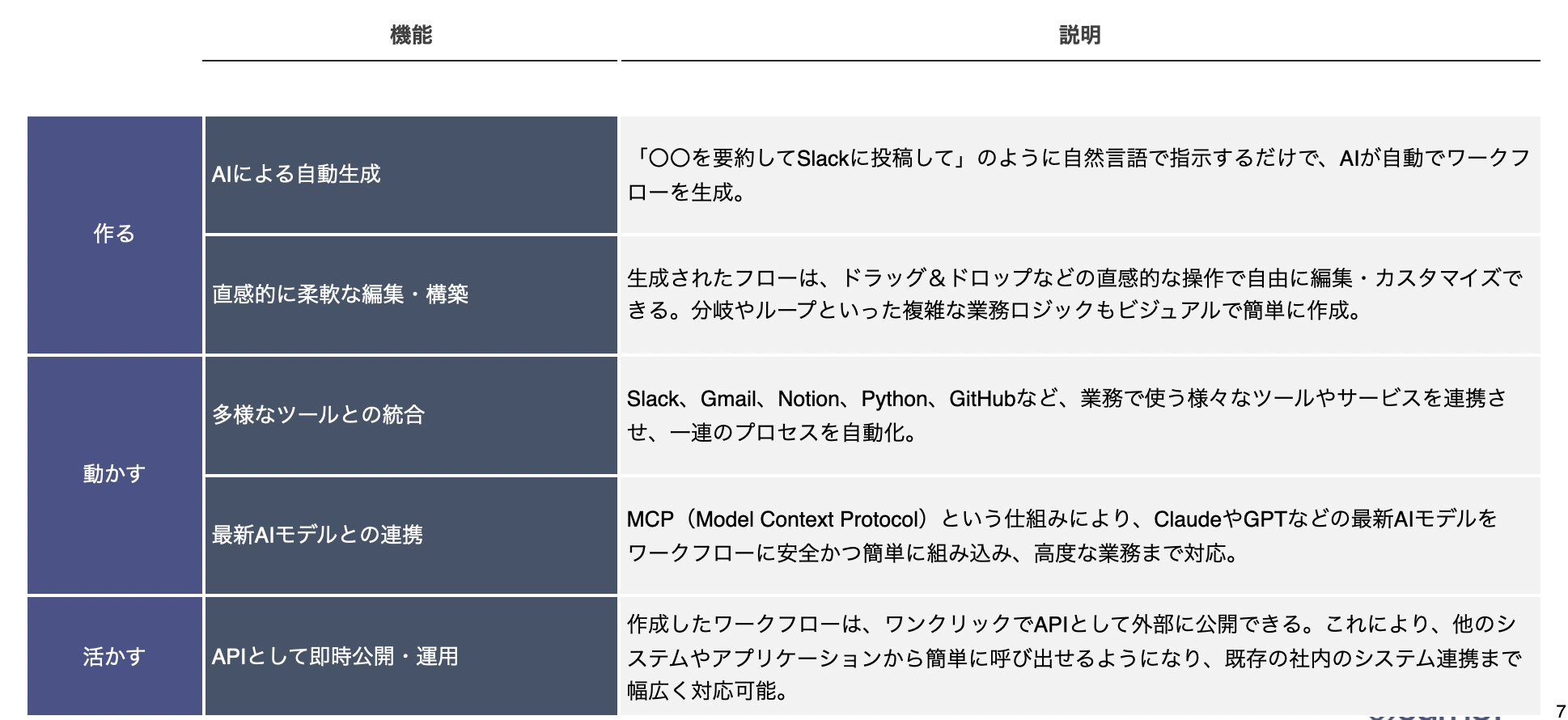
Jinbaを使うことで、チャットベース、ビジュアルベースでのノーコード開発、多様なツールとの連携、MCPやAPIとしての公開や利用等、構築から運用までを行うことができます。
以下の表では、Jinbaでできることを「作る」「動かす」「活かす」の三点からまとめて紹介しています。
1.3 Jinba FlowとJinba App
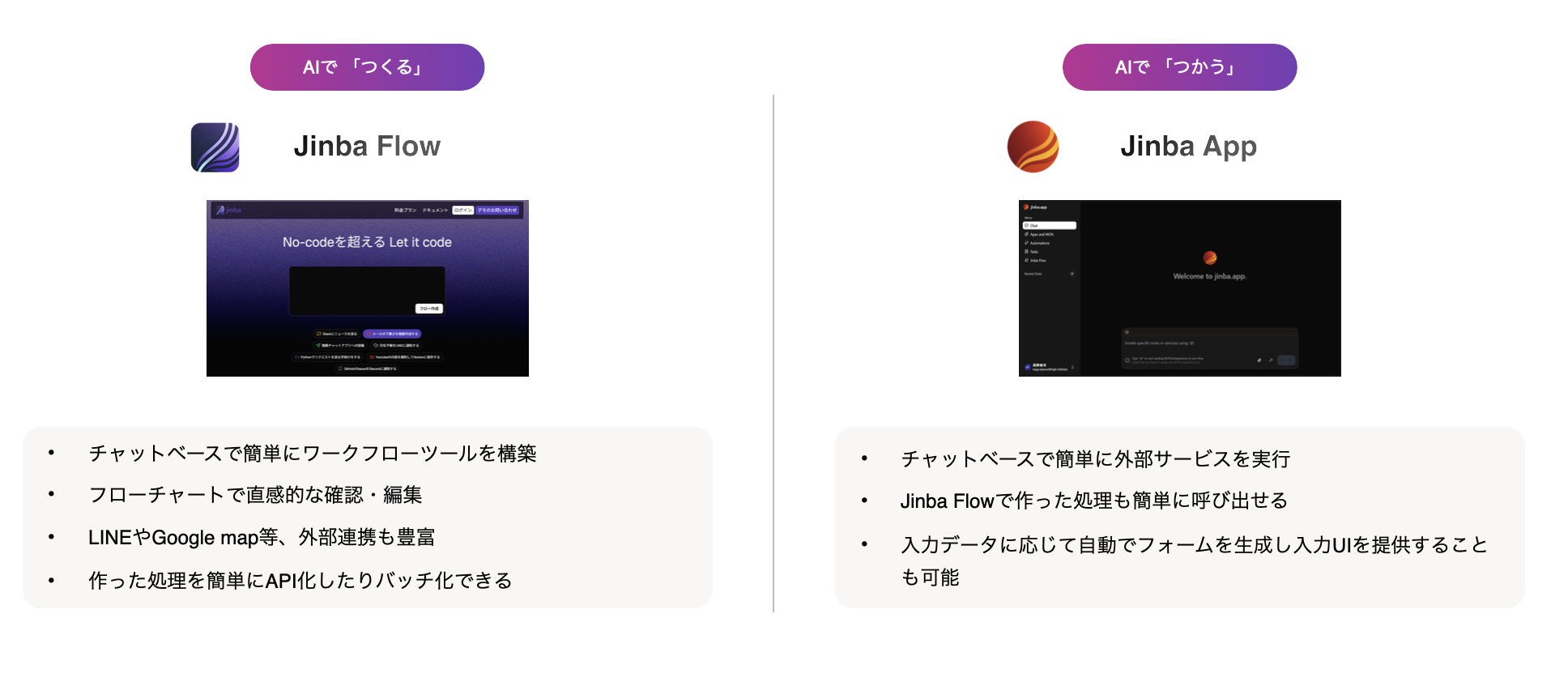
JinbaはAIで「つくる」ことをコンセプトに、フロー構築を中心に行うJinba Flowと、
AIで「つかう」ことをコンセプトに、プロダクトを実行することを中心に行うJinba Appの二つのサービスを提供しています。
2 Jinba Appの基本概念
2.1 Jinba App操作上の基本用語
この節では、Jinba Appを使用する上で必要になる基本的な単語の意味を説明します。
①アカウント:ログインに用いるユーザーアカウントを指します。
②MCP/MCPツール:MCPはModel Context Protocolの略で、AIが外部のデータやツールと連携するための、標準化された共通の仕組みを指します。
③チャット:AIとユーザーが言葉を通じて対話するためのインターフェースです。
④エージェント:AIが予め指示された目標を達成するために自律的にユーザーと対話し、MCPを使って特定の役割を果たすシステム。
⑤タスク:ユーザーとのインタラクションが存在しない、単発的なエージェントをスケジュールし、バックグラウンドで実行するための仕組み。
2.2 用語間の関係性
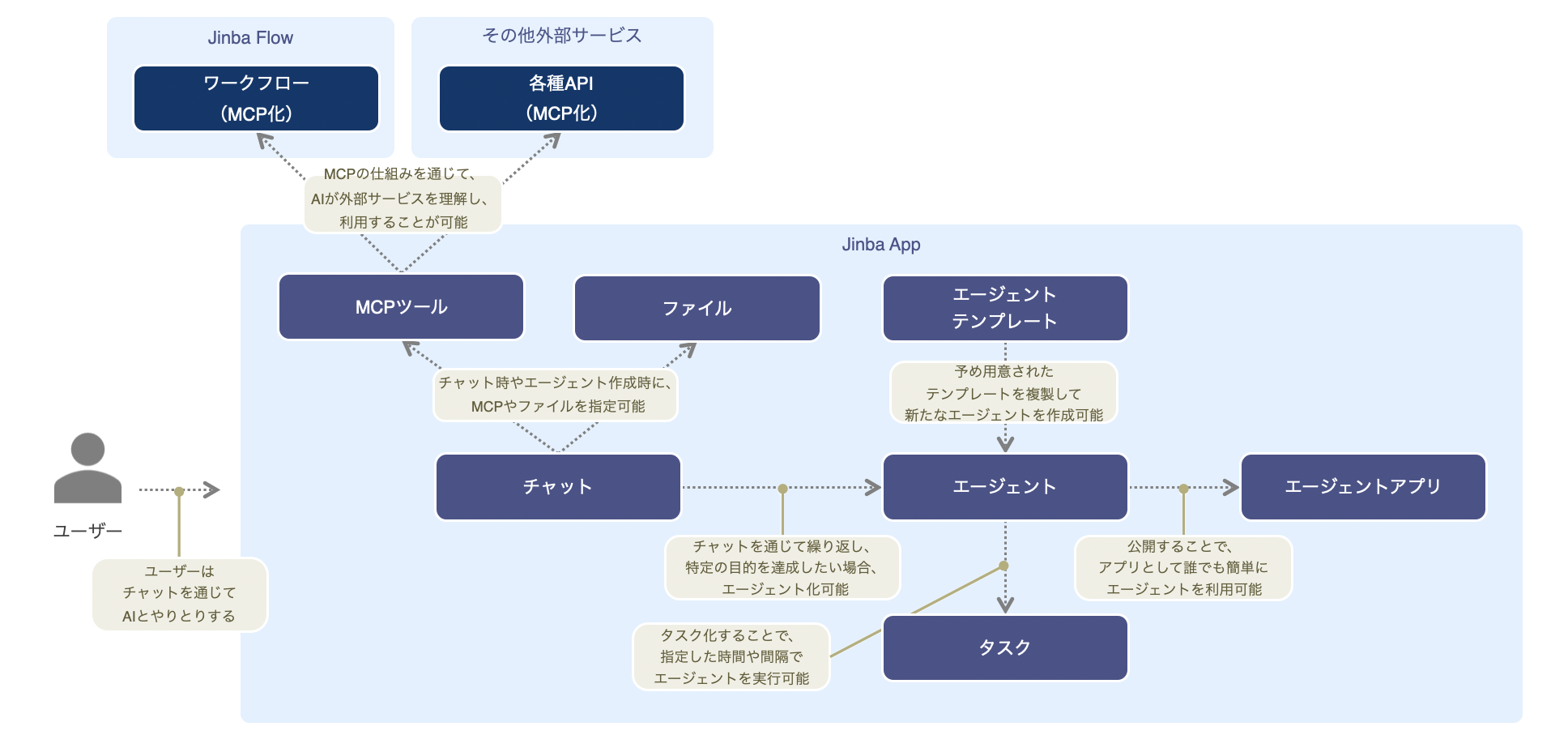
2.1で紹介した単語間の関係性は以下の全体像の通りです。
3 Jinba Appの画面構成
3.1 画面構成
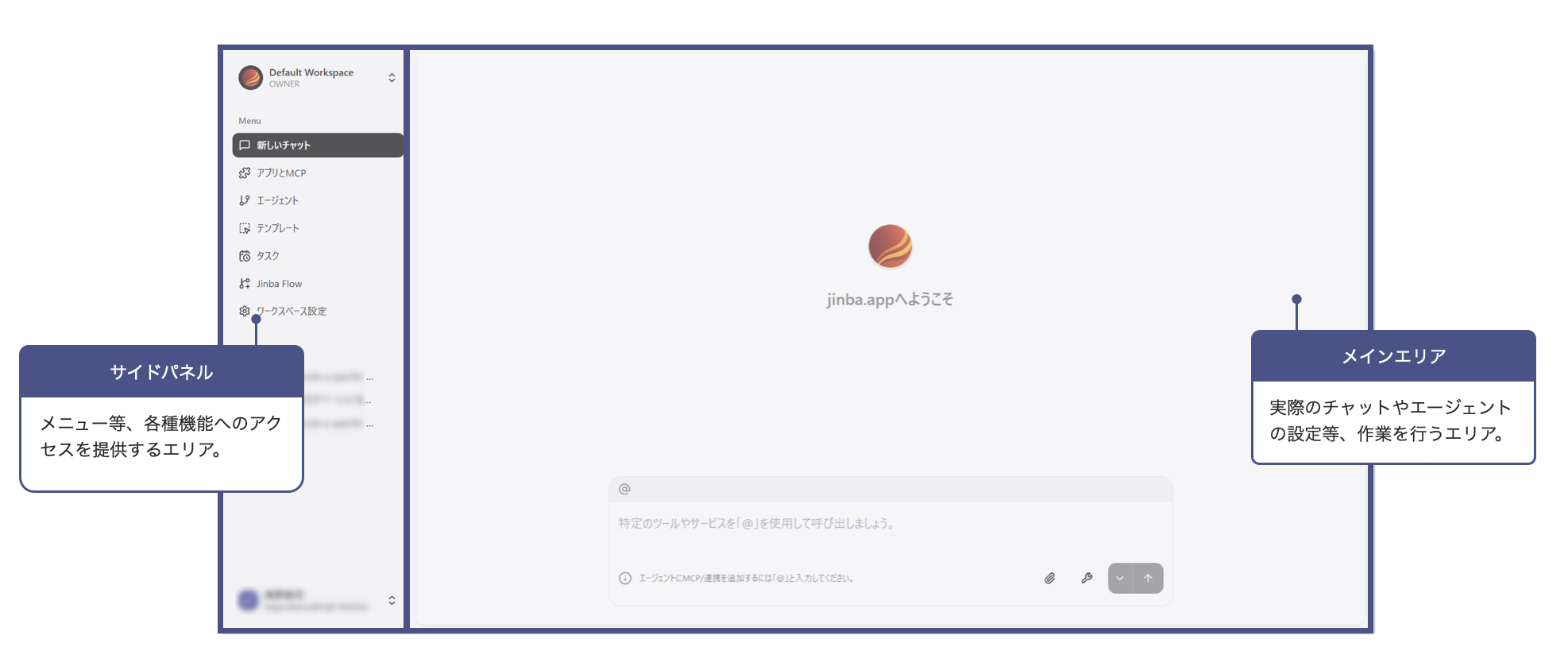
Jinba Appの画面は大きく二つのエリアから構成されています。左側のサイドパネルが各画面・機能の入り口となり、右側のメインエリアにてメインの操作や設定を行うことができます。
3.2 画面別説明
①サイドパネル
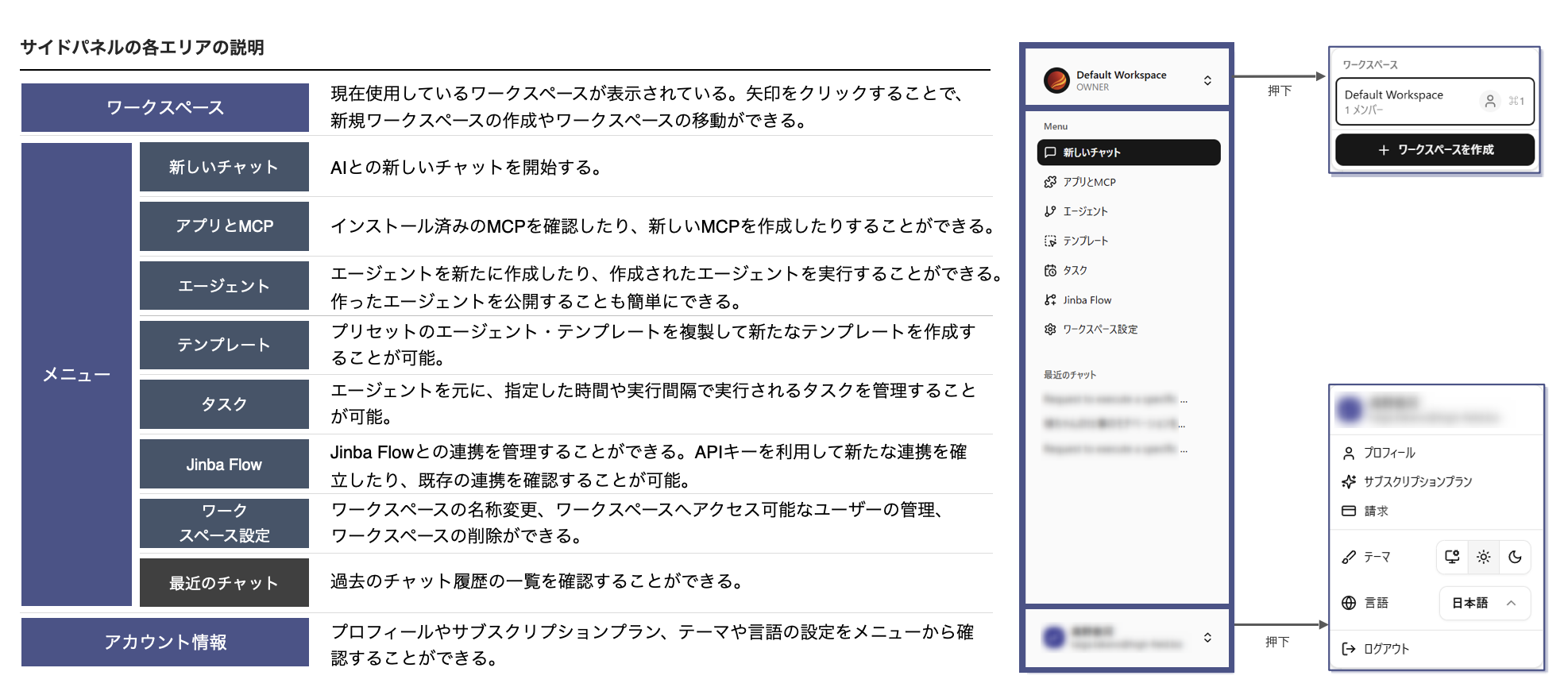
Jinba Appのサイドパネルはさらに3つのエリアから構成されています。各要素を押下することで主要な機能にアクセスすることができるため、「どこからどんな機能にアクセスできるか」を把握しておくことが重要です。
②チャット画面
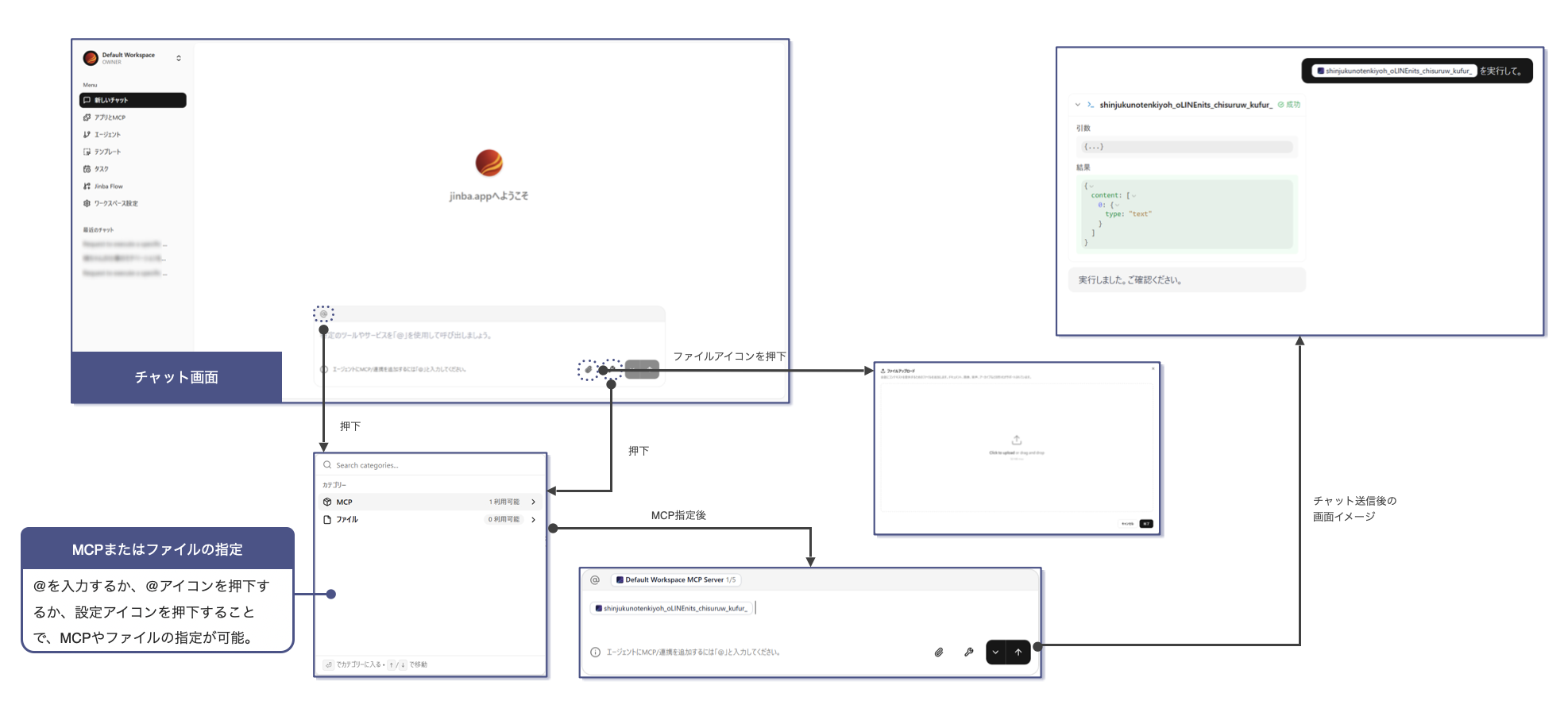
チャット形式で指示や質問を入力し、AIが応答・処理を実行します。MCPの指定やファイルのアップロードも可能です。
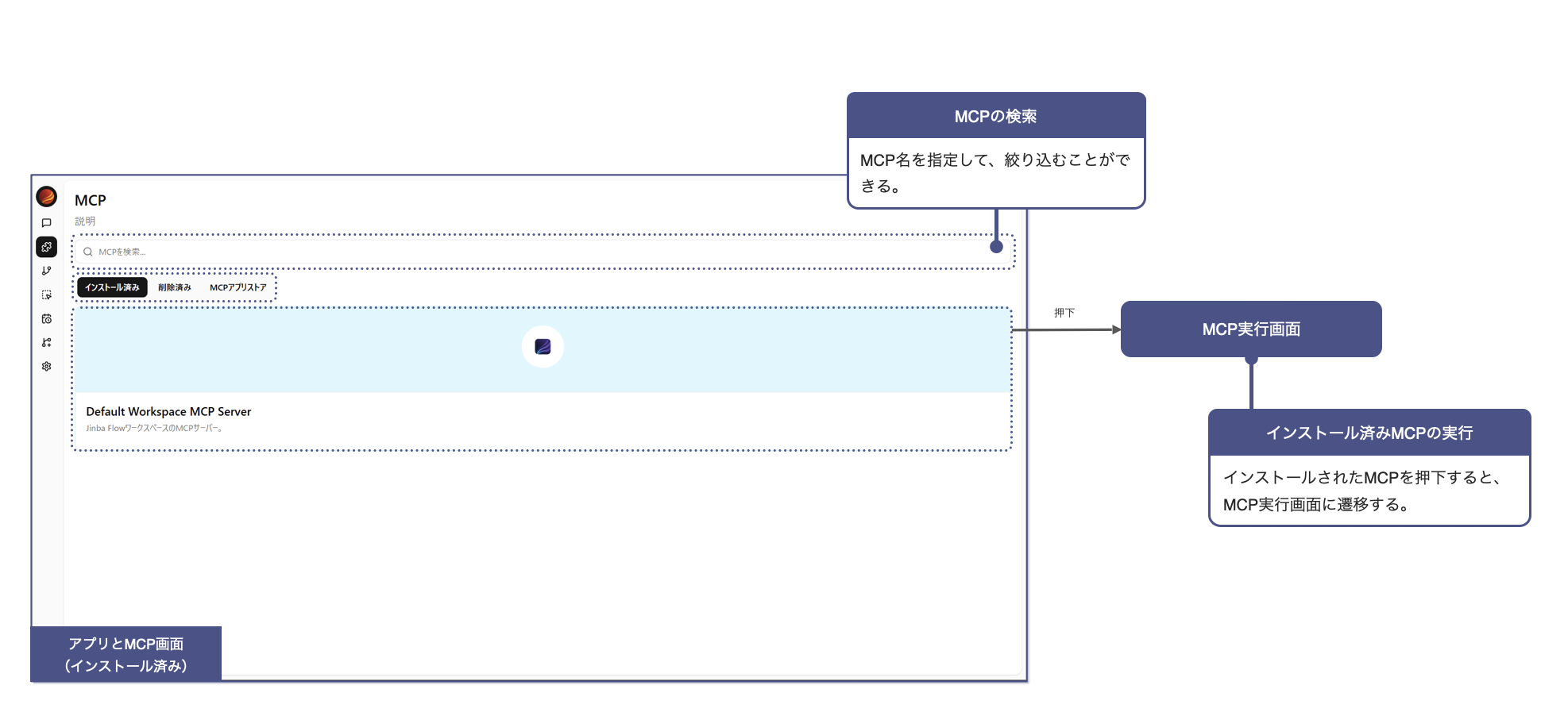
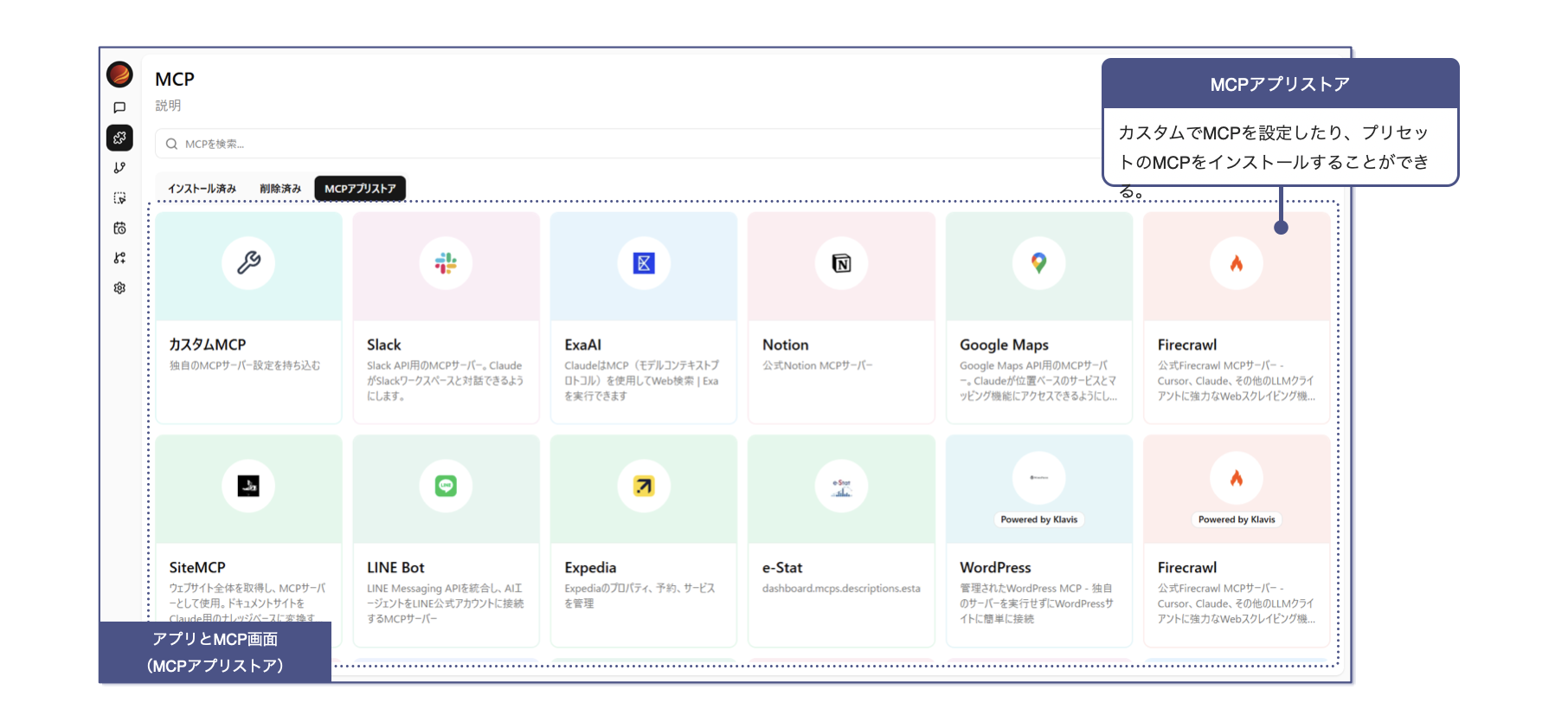
③アプリとMCP画面
インストール済みのMCPを実行したり、MCPアプリストアから新たなMCPをインストールすることが可能です。
④新規MCP登録画面
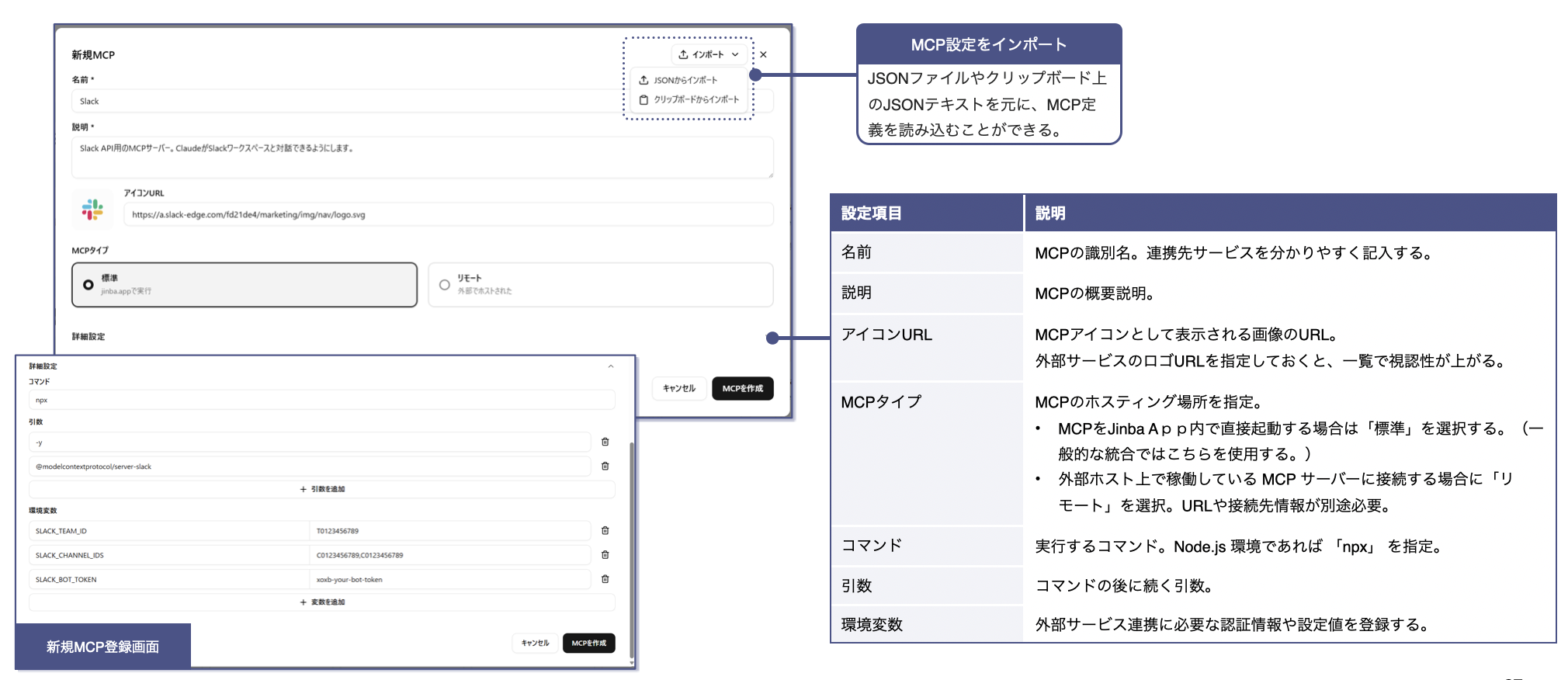
Jinba Appが外部サービスと通信するためのMCP登録を行います。標準のMCPを指定した場合、各項目がプリセットされますが、カスタムで指定することも可能です。
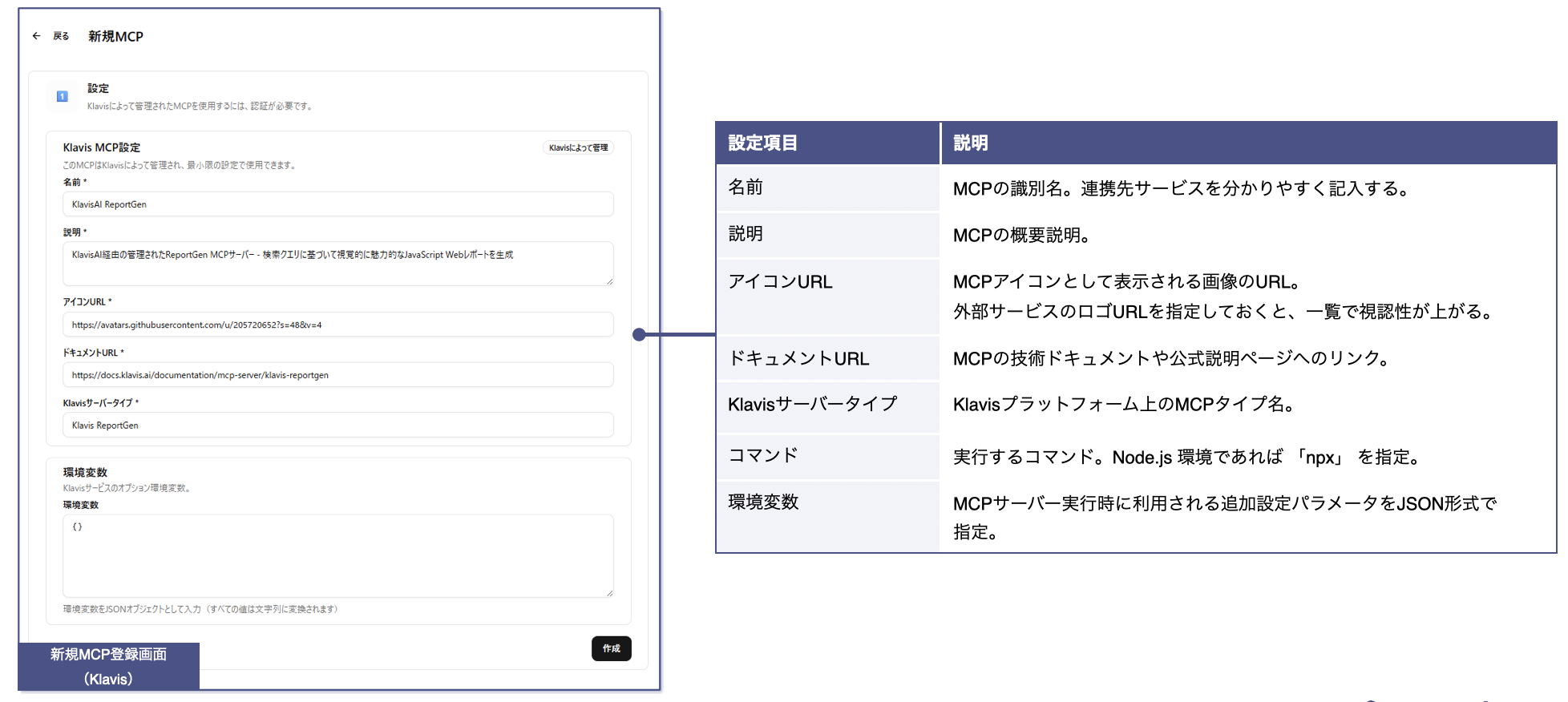
Klavisを通じてMCPにアクセスする場合、標準ツールから選択することで設定項目がプリセットされます。
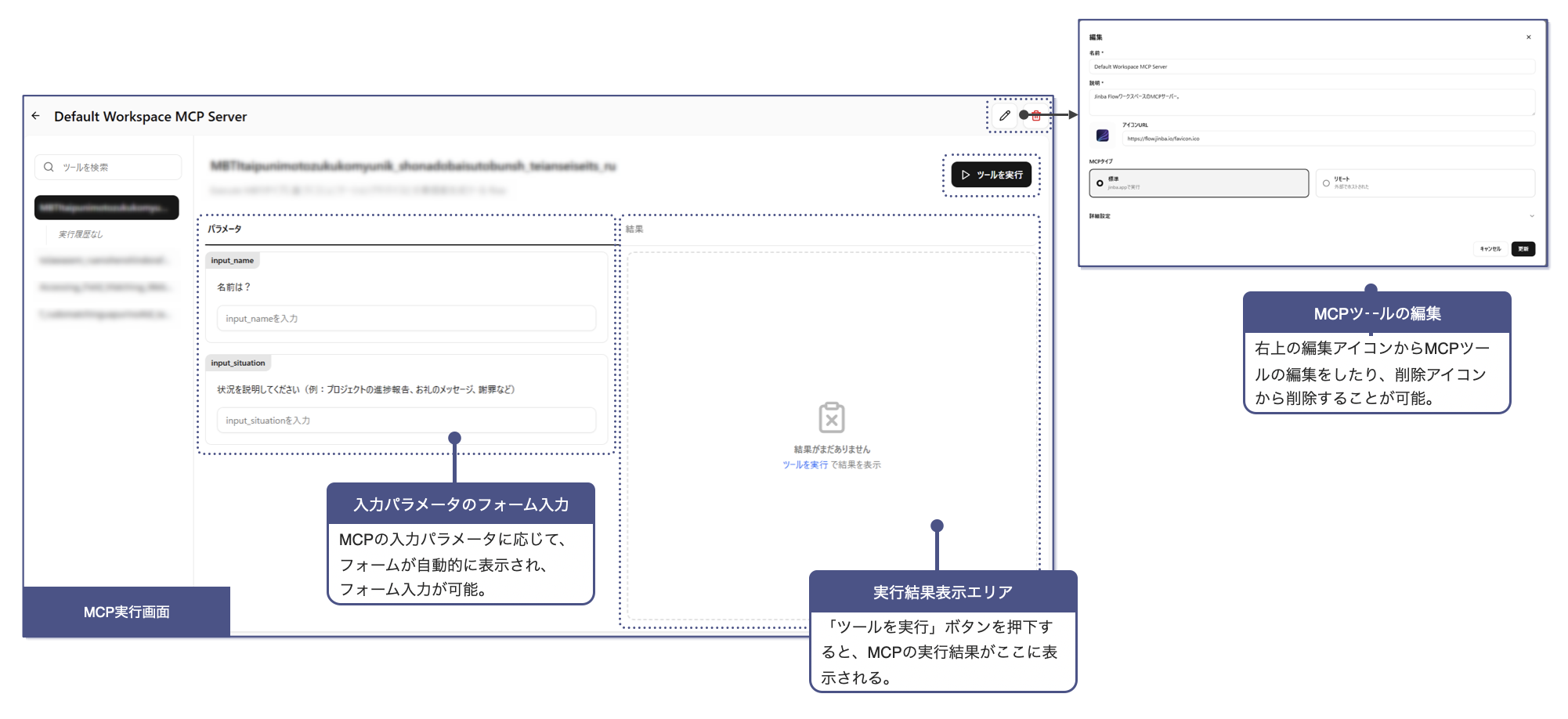
⑤MCP実行画面
インストール済みのMCPを実行したり、MCPアプリストアから新たなMCPをインストールすることが可能です。
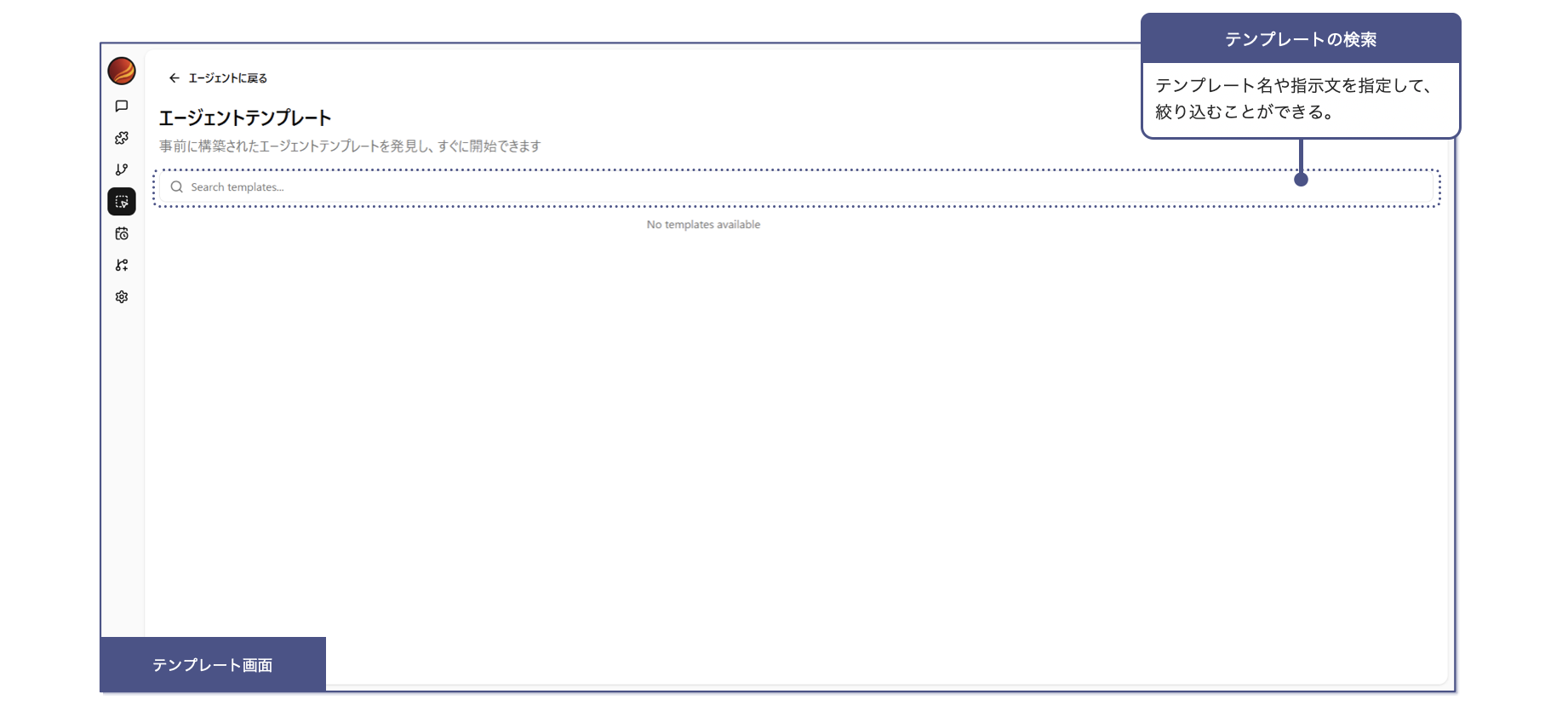
⑥エージェントテンプレート画面
予め用意されたエージェントテンプレートをもとに、新たなエージェントを作成することができます。
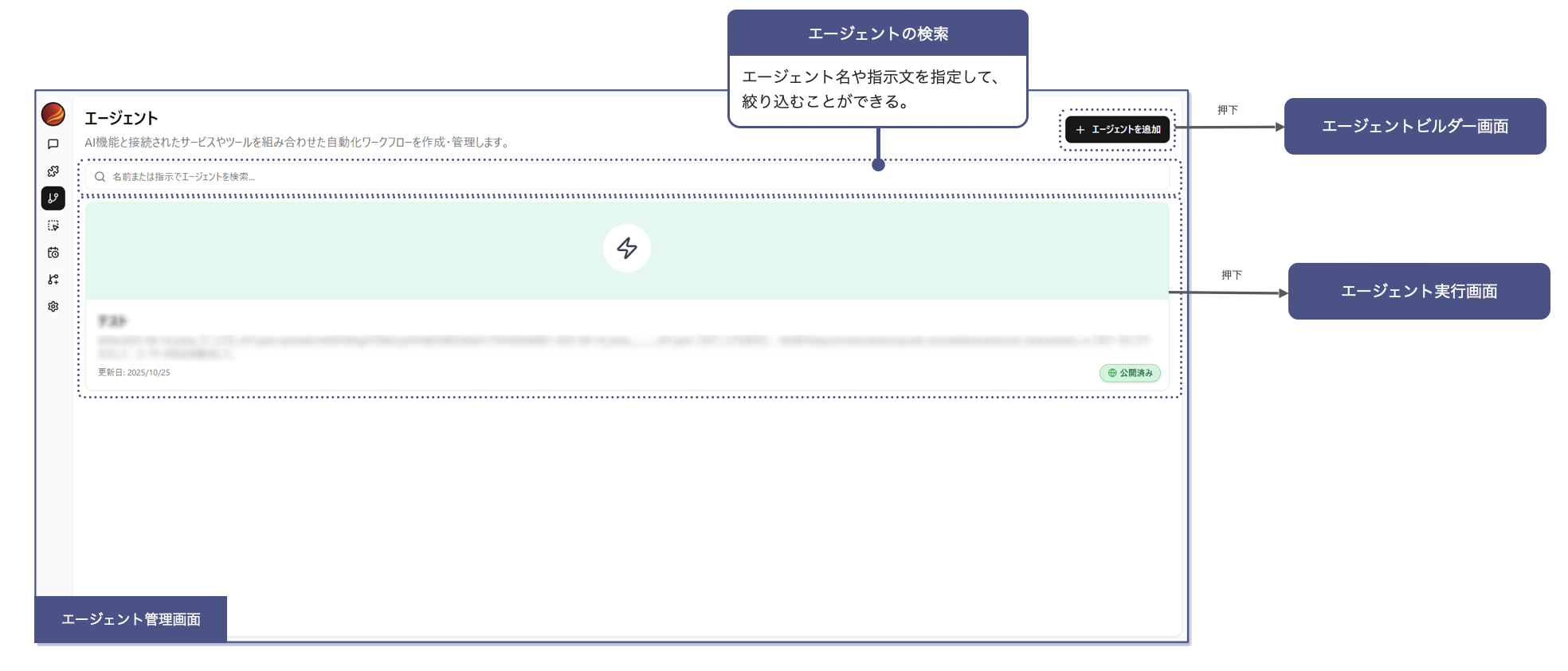
⑦エージェント管理画面
エージェントの作成や管理、作成したエージェントの実行が可能です。
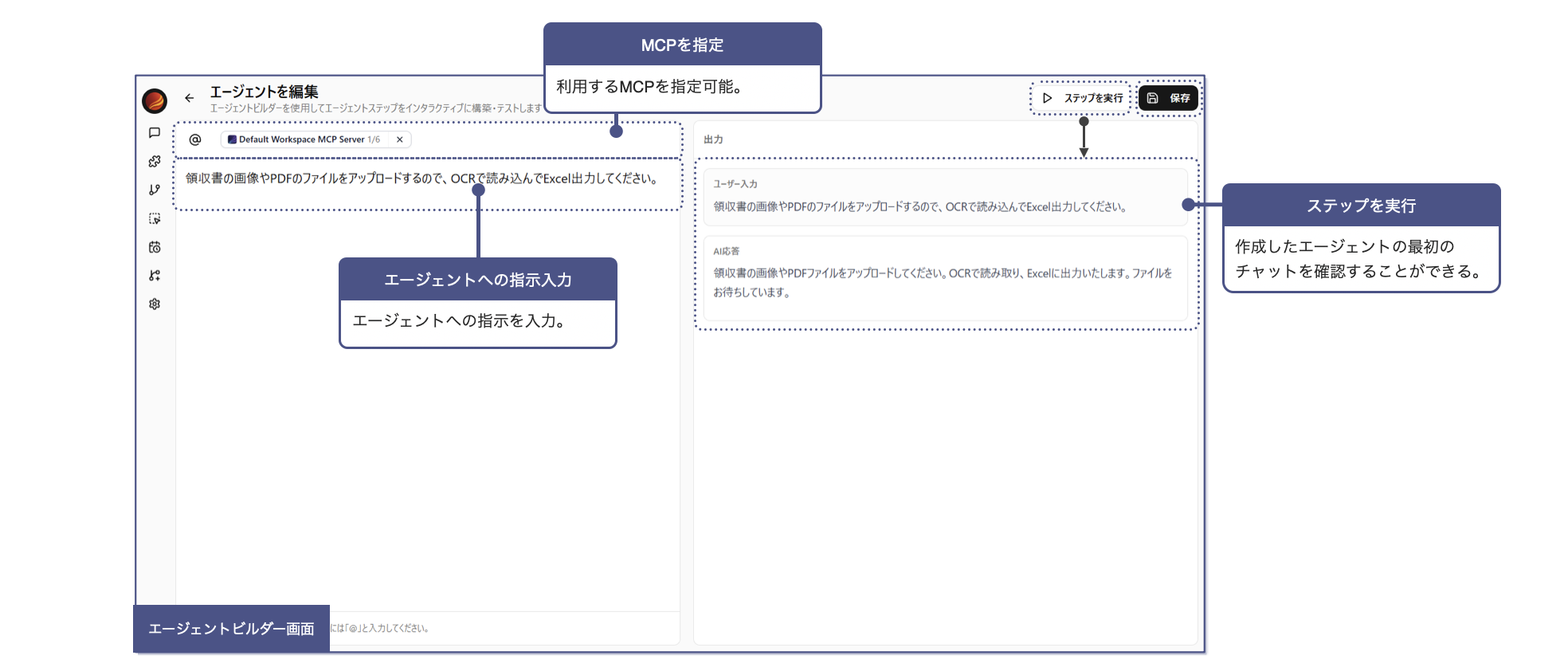
⑧エージェントビルダー画面
エージェントビルダー画面では、エージェントへの指示文や利用するMCPを指定することが可能です。エージェントは指示に従い、目的を達成するまでユーザーとのインタラクションを行います。
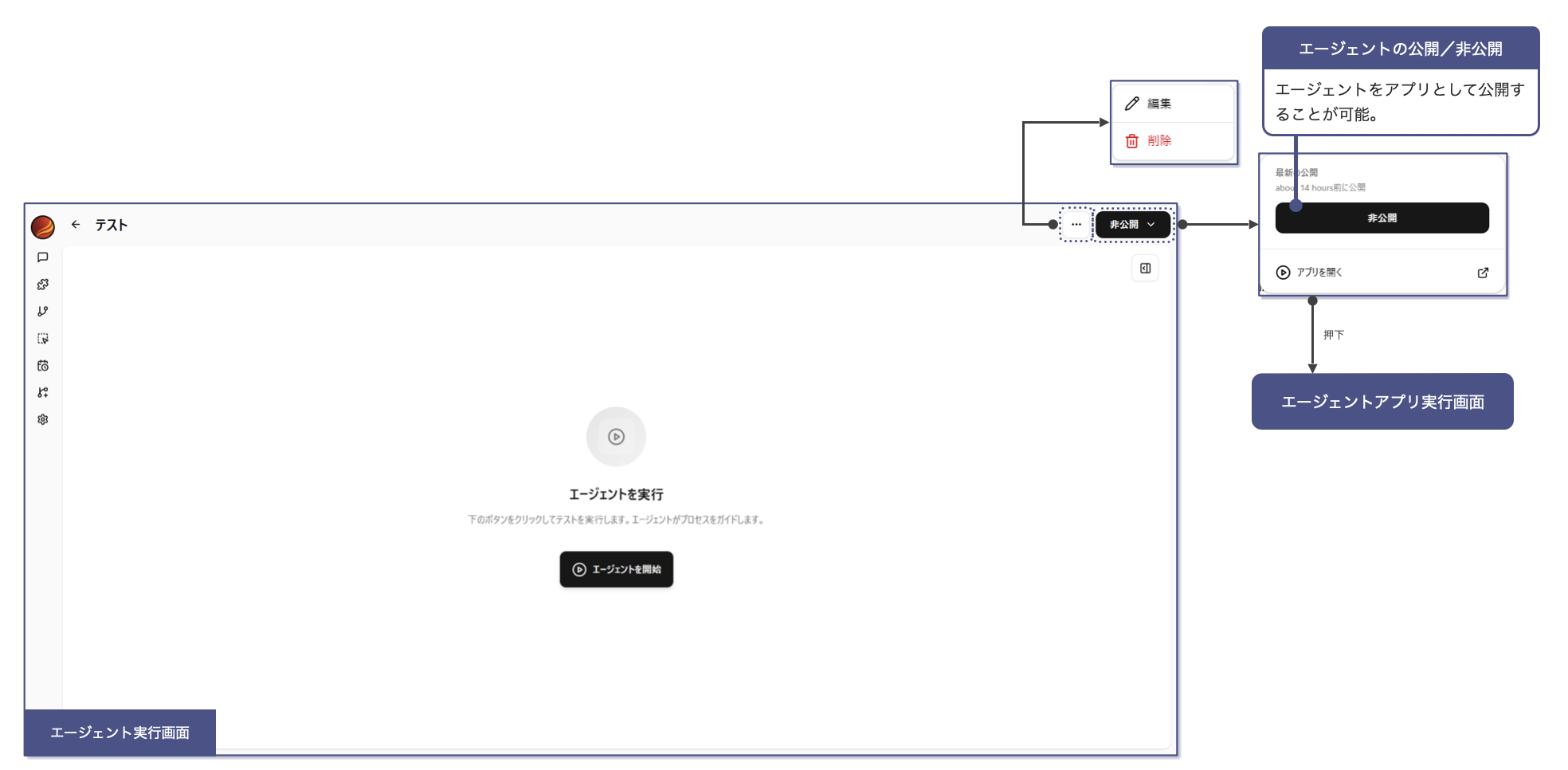
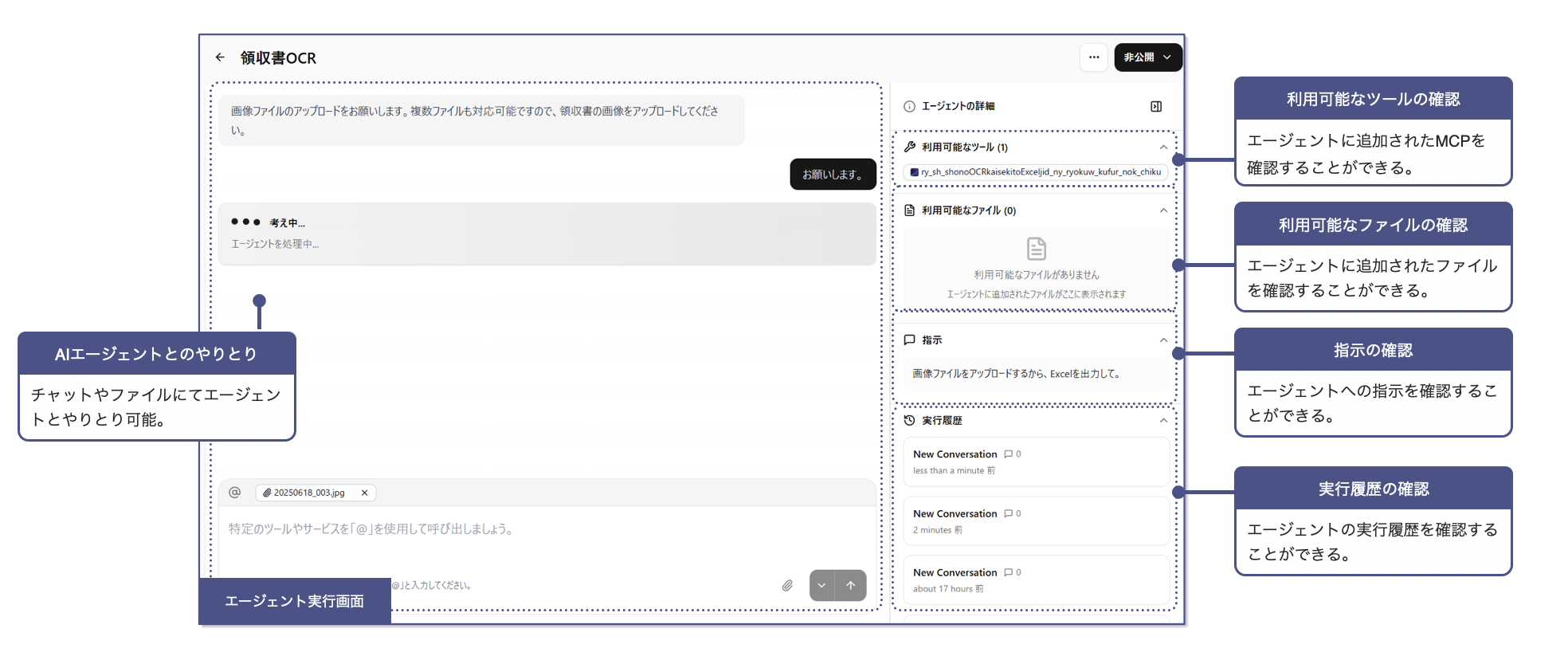
⑨エージェント実行画面
エージェントの作成や管理、作成したエージェントの実行が可能です。
エージェントを実行すると、AIがチャットのやり取りを通じてユーザーの目的を達成します。
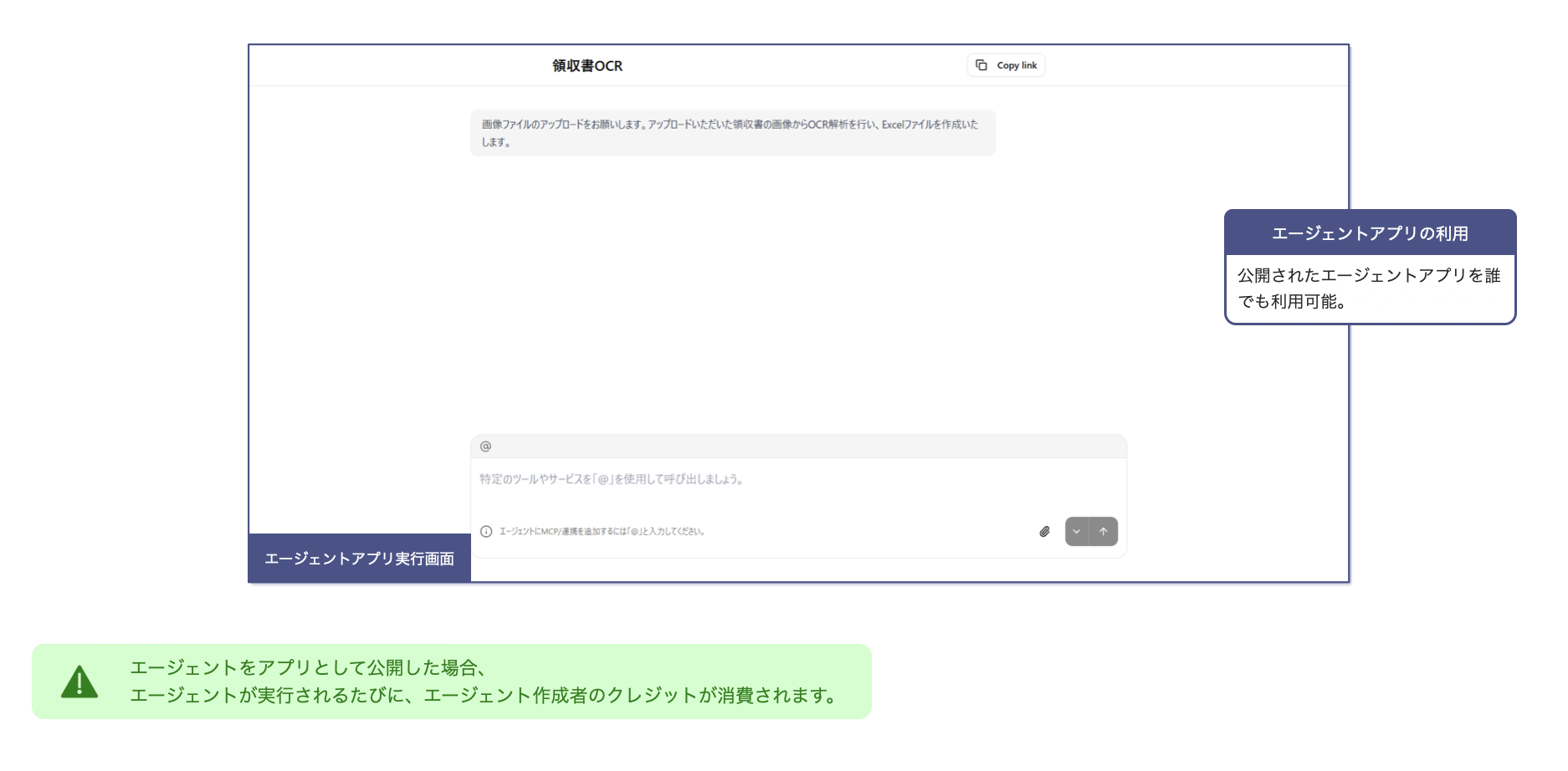
⑩エージェントアプリ実行画面
公開されたエージェントアプリはURLを通じて誰でも開くことができ、Jinba Appのアカウントを持っていないユーザーでも実行することができます。
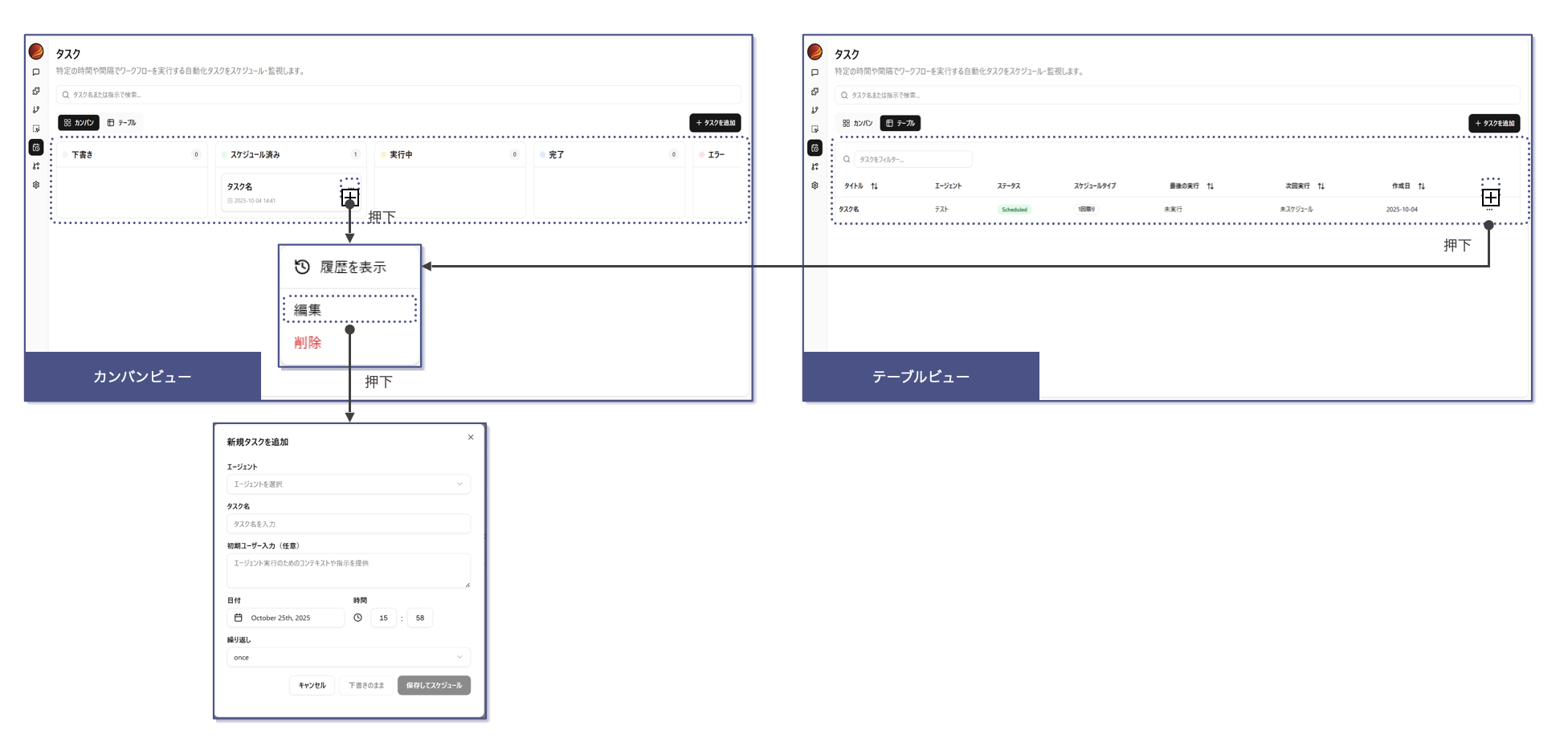
⑪タスク管理画面
エージェントをタスクとして追加することにより、指定した時間や感覚で実行することが可能になります。
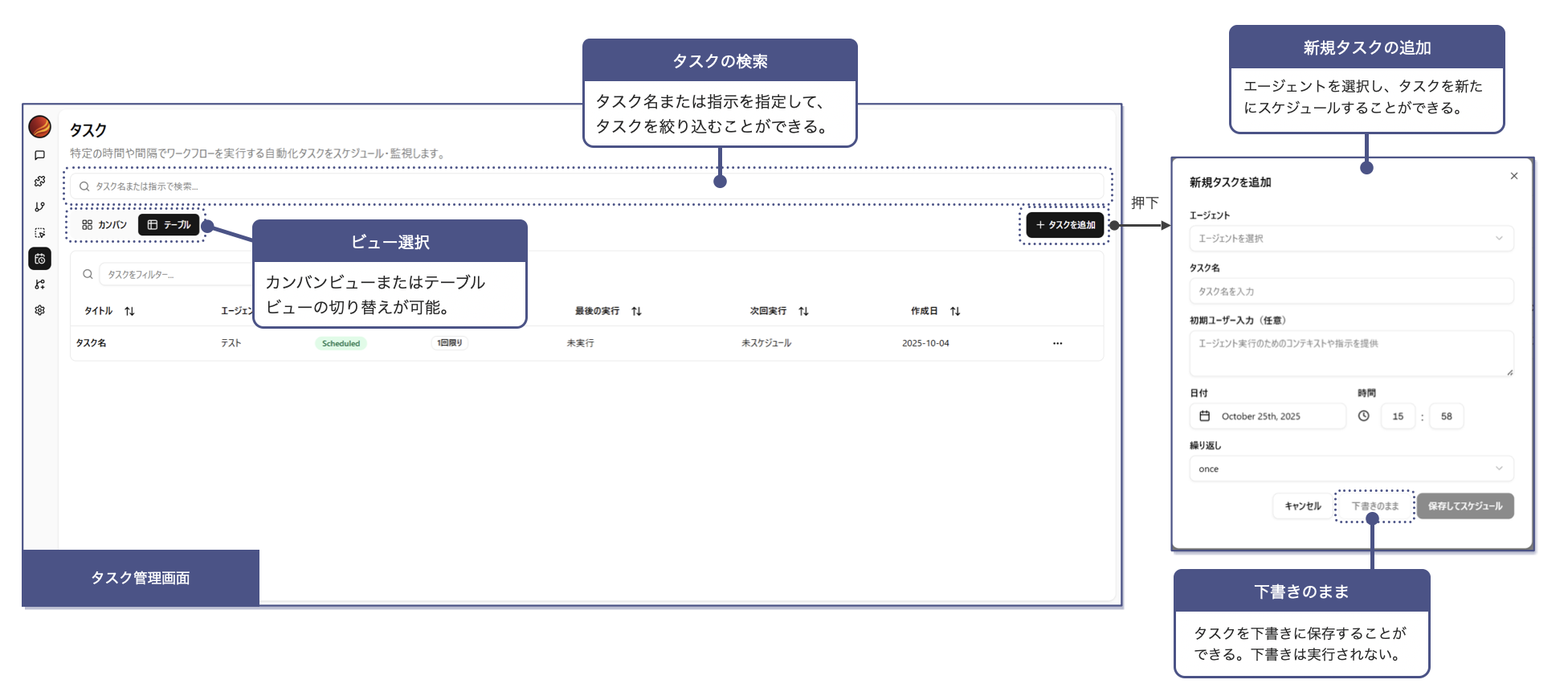
タスク管理画面では、設定されたタスクをカンパンビュー、デーブルビューのいずれかの表示形式で見ることができます。
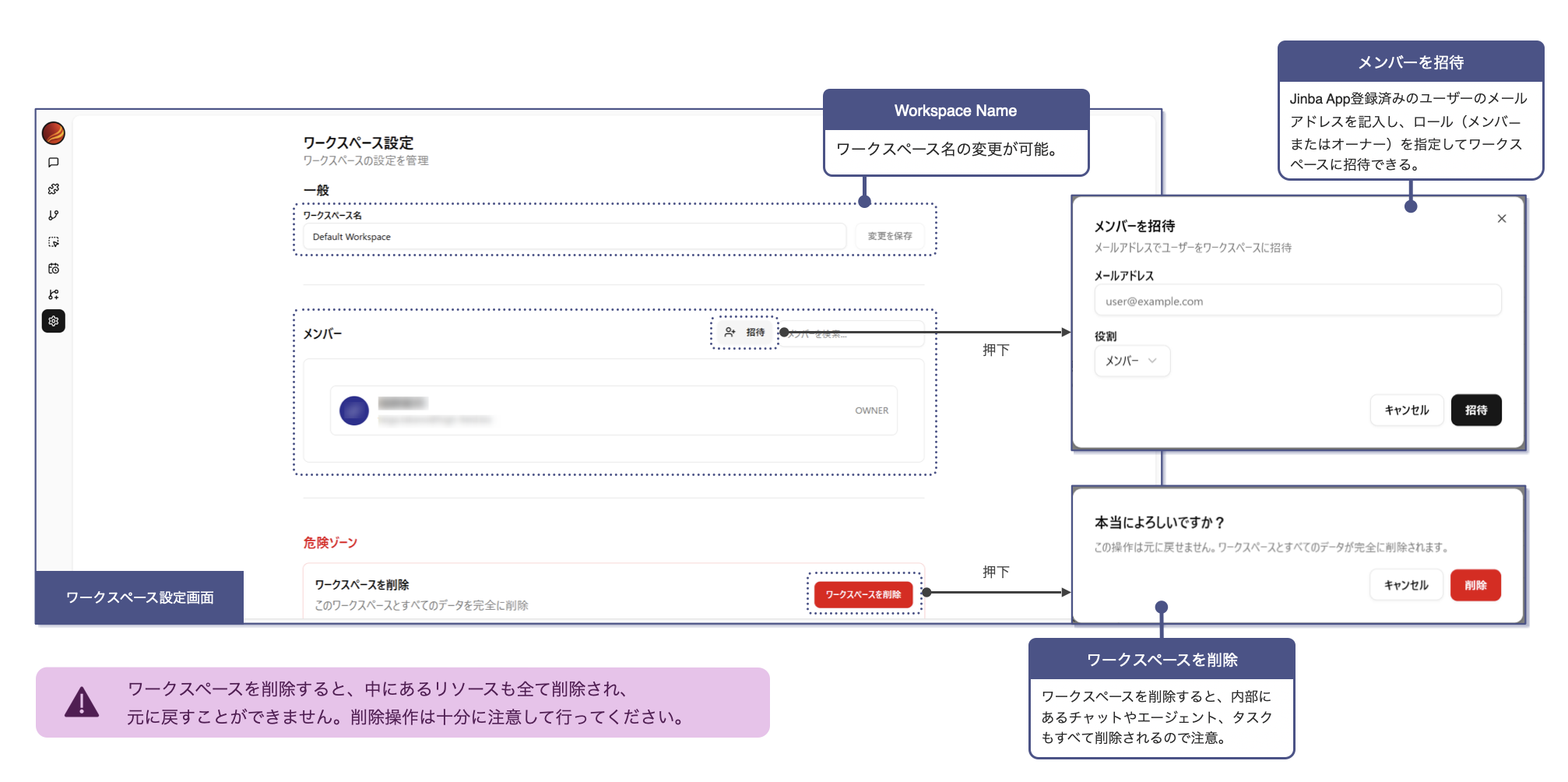
⑫ワークスペース設定画面
ワークスペースの名称変更やメンバーの管理、ワークスペースの削除を行うことができます。
4 Jinba AppでMCPを呼び出す4つの方法
Jinba Appでは、Jinba Flowで作成したワークフローをはじめ、様々な外部サービスをMCOを通じて利用することができます。Jinba AppではMCPの利用に関して、4つの起動方法が存在します。
①チャットから呼び出す:新しいチャットを開始したり、チャット履歴から再開することで、AIのやり取りが可能です。チャットでMCPを指定することができます。
②MCP管理画面から個別実行:個別のMCPツールを単独実行することができます。
③エージェントから呼び出す:エージェントビルダーにて利用するMCPツールを指定したり、エージェント実行時のチャット画面にてユーザーが利用するMCPツールを指定することが可能です。
④エージェントをタスク化して実行:エージェントはタスク化してスケジュール実行することが可能です。
本記事ではJinba Appの基本的な利用方法について解説しました。本記事が、Jinba Appを使用する読者の方々の参考になれば幸いです。
Jinbaはこちらから
unknown node
unknown node
jinba.flow、jinba.appともにユーザー登録後、無料で、すぐにお使いいただけます。
お問い合わせ
ご不明な点がございましたら、お気軽に下記のお問い合わせフォームよりご連絡ください。
ご質問や不明点は勿論、「こんなことができたら嬉しい」「こういう機能を作ってほしい」といったご意見・ご要望もぜひコメントください。
unknown node