【#4 動かす】 基本は任せる。でも、主導権は渡さない
.png)
はじめに
前回は、この1年で広がった「フローを組み立てる操作」についてご紹介しました。部品を選んで並べ、変数を差し込み、版を戻す。作る側の選択肢が広がりました。
ワークフローを作れるようになったら、次に気になるのは「フローを実行している間」のことです。任せた処理の最中に、人はどこまで関われるのか。止めたいときに止められるのか。要所で確認してから先へ進めるのか。失敗したとき、最初からやり直さないといけないのか。
AIに任せるというメリットの反面、主導権までAIに奪われてしまうのではないか、という懸念を抱く方もいらっしゃるのではないでしょうか。
Jinba Flowでは、この「ワークフローを動かしている間の操作」も充実させました。今回の主役は、実行を操作するための部品と画面です。フローの実行をAIに任せきりにせず、要所で人が「止め・直し・承認」できるようになりました。
これまでの自動化には、「一度動かしたら、結果を確認するまで手出しできない」という面がありました。想定と異なる動きをしても途中で止められない。判断を挟めない。失敗したら最初からやり直す。そのため、実行には大きな手間と時間がかかっていました。
Jinba Flow が変えたのは、この点です。実行の途中に人が関わる操作を画面上に用意し、「任せること」と「必要な場面で関わること」を、ひとつのフローの中で両立できるようにしました。

Jinba Flow をいますぐ試してみる ↓
実行を操作する方法について
今回増えた操作を具体的にご紹介します。
大きく分けると、要所で必ず止める〈承認〉、挙動に異常を発見したときに止める〈停止〉、失敗を引きずらずに直す〈やり直し〉、そして実行の〈始め方〉の 4つです。順に見ていきます。
人が必ず確認する場面には、人手承認ステップ
自動化をしてもなお、一部の対外的な連絡など、「ここは人が必ず確認したい」という場面があります。
Jinba Flowでは、フローのパーツに「人手承認ステップ」が加わりました。実行の途中に「人が承認・入力してから先へ進む」関所を設けることが可能になりました。
このステップにさしかかると処理は止まり、Slack やメールなど指定した通知先に承認の通知が届きます。通知を受け取った人は承認画面を開き、内容を確認して、「先へ進める」か「差し戻す」かを選びます。承認画面は見出しや箇条書きに対応しているので、何を承認したら良いのかも読みやすく整理されています。
従来は、承認の前後の処理は自動化できても、承認そのものはフローの外に出すしかありませんでした。このステップの導入により、承認という業務そのものをフローに組み込めます。全部を見張る必要も、丸投げする必要もなくなります。
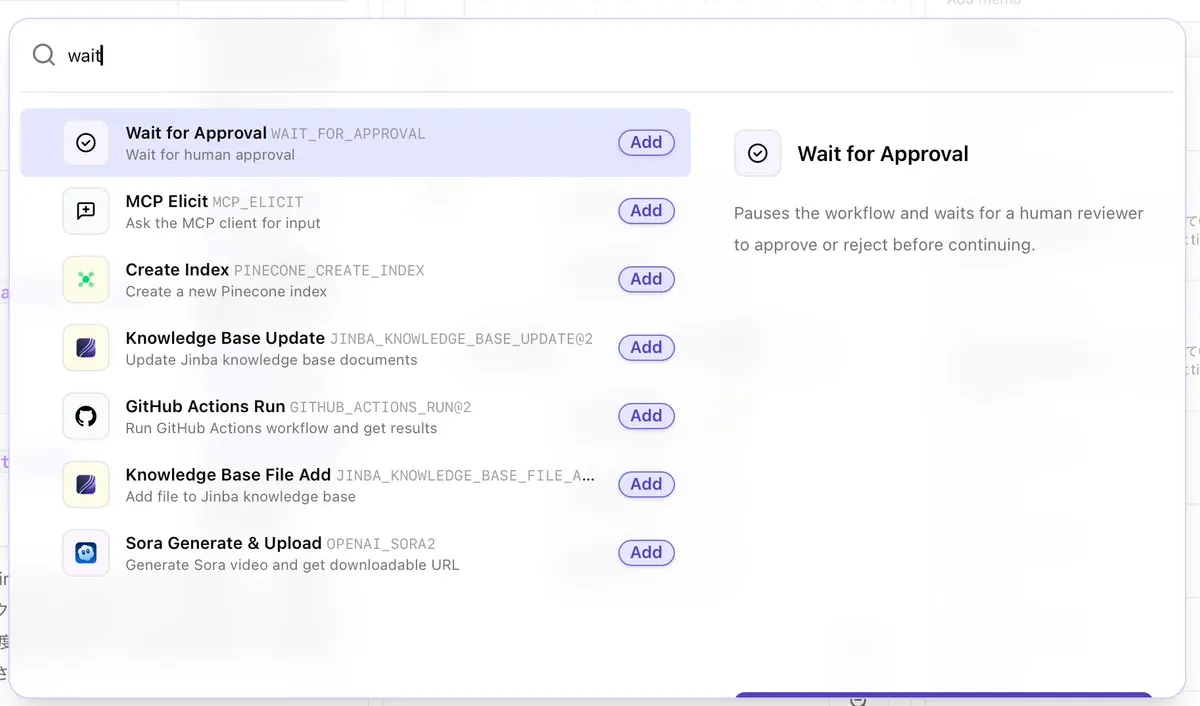
ステップの導入の仕方は簡単です。「+」ボタンから承認ステップを選択肢、挿入したい箇所に差し込むだけです。
想定と異なる挙動を発見したときには、停止ボタン
入力を間違えた、想定と違う動きをしている。こんな時、処理を途中で止めたい場面に使えるボタンです。
Jinba Flow の実行履歴の画面に、停止ボタンが加わりました。いま動いている処理を、画面から止められます。おかしいと気づいた瞬間に手を打つことができるので、「最後まで待って、結局最初からやり直す」という無駄がなくなります。
停止ボタンは画面の右の実行ボタンと同じボタンです。実行中は実行ボタンが停止ボタンになり、処理をいつでもストップさせることができます。
特定のステップからフローを確認したいときには、途中から実行(Run from here)
フローを作っている最中、特定のステップだけを動かして確かめたいこともあるかと思います。フローを最初から全部走らせる必要はなくて、確かめたいのは一部だけ、という場面です。
Jinba Flowでは、途中のステップを起点にフローを動かせる「途中から実行(Run from here)」パーツが加わりました。前のステップの結果はそのまま残っているため、フローの最初に戻らなくても、確かめたい箇所からすぐに実行できます。
実行結果を見て、取り直す
実行を「見て・操作する」場所が、実行履歴の画面です。この実行履歴画面も、アップデートを行いました。
ひとつは、表示される実行履歴の種類が増えました。外部からの呼び出しで起動した実行(後述の Webhook 起動)結果のほか、手動での実行結果も、自動で起動した実行結果も、すべて同じ画面に並べて確認することができます。
もうひとつは、実行の結果を、履歴の画面からあらためて取得できるようになりました。フローがどの手順まで進んで、どこで止まったかも記録されるため、フローが停止した箇所や失敗した箇所を確認することができ、修正が簡単にになりました。
実行の始め方を選ぶ、Webhook 起動・スケジュール起動
実行の「始め方」の選択肢も拡充しました。
フローの起点として、Webhook 起動(外部のサービスからの呼び出しで処理を始める)と、スケジュール起動(決まった時刻に自動で処理を始める。タイムゾーン指定にも対応)を選べます。外部のイベントをトリガーに動かすことも、時刻を指定することで動かすこともできます。こうして自動で始まった実行も実行履歴の画面に並び、止める・取り直すといった操作の対象になります。
Webhook起動やスケジュール起動は右サイドアイコンバーの「トリガー」ボタンから設定することができます。

画面の裏では何が起きているのか
上記で紹介したのは、画面上で押す・行う操作でした。これらを安心して使えるよう、画面の裏ではいくつかの仕組みが働いています。
ひとつは、処理が詰まったときの立て直しです。Jinba Flow は走っている処理を見張り、途中で詰まっても自動で再開する体制を整えています。
もうひとつは、複数の処理を同時に走らせる動きです。互いに関係しない手順は同時に走らせ、全体の所要時間を短くするよう設計しています。一時的な不調が起きた手順は、その手順だけを自動で再試行します。
停止ボタンや承認ステップが効くのは、処理そのものが止まりにくいからです。

実際の流れ:承認の往復と、履歴からの操作
ここまでの操作を、二つの流れで追ってみます。ひとつめは、人の承認を挟む流れです。
- 処理が始まり、内容を自動で整理。
- 人手承認ステップにさしかかると処理は止まり、承認担当者に Slack やメールで通知が届く。
- 担当者が承認画面を開き、整理された内容を確認して、承認。
- 承認されると後続の処理が再開し、最後まで実行。
処理を一時停止して通知し、承認後に再開する――この受け渡しはすべて自動で行われるため、人が対応するべきことは、承認画面で内容を確認して判断することだけです。
ふたつめは、実行履歴からの操作です。
- 実行履歴の画面を開きます。手で動かした実行も、Webhook やスケジュールで自動起動した実行も、ここに並んでいます。
- 想定と違う動きをしている実行があれば、停止ボタンで停止。
- 失敗した実行は、どの手順で止まったかを確認し、前の手順の結果を活かして、失敗した手順から動かし直します。編集中なら、「途中から実行」で確かめたいステップから試せます。
止めるのも、取り直すのも、やり直すのも、すべて実行を見ている画面の上で行うことが可能です。
人の判断と自動処理を、ひとつのフローで両立可能に
今回ご紹介した操作は、二つの方向に分かれます。停止ボタンや実行履歴からのやり直しは「挙動に異常が生じたときに人が手を出せる」操作、人手承認ステップは「重要な場面での対応は人が行う」操作です。そして画面の裏では、自動で立て直す・同時に走らせる仕組みが、これを支えます。
Jinba Flow は、この両方をひとつのフローで両立させます。任せてよい範囲は止まらず自動で進み、人が見るべき場面は確実に止めて待つ。その境目は、業務ごとに引けます。「自動化に任せると統制が効かなくなるのではないか」という不安に、画面上の操作として答えるものです。
第1回・第2回でつなげた連携や、AIに任せるステップも、この「止め・直し・承認」できる実行の中に置かれます。これまで増えてきた選択肢は、すべてこの「操作できる実行」の上で動きます。
最初の一歩は、この業務から
実行を操作できる効果を感じていただけるのは、次のような業務です。
途中に承認が必要な業務、たとえば申請の処理や対外的な連絡。毎日・大量に走り、止まると影響が大きい定常業務。手順が多く、一部の失敗でやり直しのコストが高い業務です。
Jinbaの導入/入口としてお試しいただきやすい二つの入り口をおすすめします。
ひとつは、人手承認ステップを一か所だけ挟んだフローを試すことです。承認画面で確認して進める往復を体験すると、どこに人を挟めばよいかが見えてきます。
もうひとつは、毎日の定常業務をスケジュール起動で一本だけ任せ、実行履歴の画面で様子を見ることです。ぜひ、Jinbaを試してみてください。
まとめ
この1年で、Jinba Flow は「動かしているあいだの操作」を増やしました。人手承認ステップ、停止ボタン、途中から実行、結果を取り直せる実行履歴の画面、そして Webhook・スケジュールという起点。任せきりにせず、人が要所で止め・直し・承認できます。画面の裏では、自動で立て直す・同時に走らせる仕組みが、その操作を支えています。
次回の記事ではアップデート内容の最終回、「全社で使う」にフォーカスした記事を更新します。一人が組んだフローを組織全体で安全に使うには、また別の操作と画面が要ります。誰に何を許可するか、どこまで共有するか、管理者がまとめて把握する場所。増えた選択肢が、設計から実行、そして全社の統制まで一本につながる様子を、最終回でお届けします。どうぞご期待ください。
関連リンク
Jinba Flow は公式サイトは こちらから
Jinba Flow をいますぐ試してみる ↓
お問い合わせはこちら
企業での導入をご検討の方や、サービスの詳細説明をご希望の方、「このような業務の自動化は可能か?」といったご相談がございましたら、下記フォームよりお気軽にお問い合わせください。
また、機能追加などのご意見・ご要望もお待ちしております。