Jinba CLI リリース。ターミナルからも、AIからも、Jinba Flow を動かせるように
はじめに
この度、JinbaFlowをコマンドラインから操作できる公式 CLI、jinba をリリースしました。
これまでJinbaFlowは、ブラウザ上での利用がメインでしたが、今回のCLIリリースにより、フローの作成や公開、実行、ログの確認、ワークスペースの管理、シークレット、ナレッジベース、MCP設定などのあらゆる操作がターミナルから直接扱えるようになりました。
今回のリリースにより、人だけでなく、Claude Code・Cursor・Codex といった AI エージェントからもJinbaFlowを直接操作することが可能になりました。
シェル(ターミナルのコマンド)を実行できる AI エージェントであれば、 jinba コマンドを通じてフローの実行、結果の確認、必要に応じて設定や入力も行えるのが最大の魅力です。
この記事では、CLIのリリースによって何ができるようになったのか、AI エージェントと組み合わせると何が変わるのか、Jinbaの運営チームの活用方法、そして導入の手順について順番にご紹介します。
目次
- はじめに
- CLI とは何か、なぜ用意したのか
- 何ができるようになったか
- AI エージェントから JinbaFlow を操作する
- 社内での活用例
- 1. 社内ナレッジを業務に接続する用途
- 2. 定型業務の自動化を、人とエージェントで分担する用途
- 3. 検証・運用の自動化
- 使い始める
- まとめ
CLI とは
CLIとはコマンド・ライン・インターフェースのことで、通常クリックや画面のタップによってコンピュータを動かす ( GUIと総称される操作方法 )代わりに、ターミナルにコマンドを打ち込むことでコンピュータを操作する方法を指します。
Jinba Flowをブラウザで利用する場合では、人が一つずつ目で見て操作する作業に適しています。
ただし、同じ手順を毎日繰り返したり、たくさんのフローをまとめて扱ったりする場面では、一回ごとに画面を開いてクリックする方法は手間がかかり、操作のばらつきも生まれます。
CLI には、こうした作業を効率よく、かつ正確に進められるという利点があります。
第一に、一行のコマンドで複数の操作をまとめて実行できます。第二に、操作手順をスクリプト(実行手順を書いたファイル)として保存し、繰り返し利用できます。手作業と違って毎回まったく同じ手順を再現できるため、結果が安定します。
第三に、コマンドは他のプログラムから呼び出すことができるため、CI/CD(コードを自動で検証・反映する仕組み)や定期実行のタスク、そしてAIエージェントといった「画面のクリックではなく、コマンドの実行で動く」仕組みに、JinbaFlowをそのまま組み込めます。
Jinba CLI の活用によって、これまで画面上で行っていた JinbaFlowの操作を、自動化し、繰り返して、他の仕組みと連携できる手順に変えることができるようになりました。
Jinba CLIでできること
Jinba CLIとは、上記でも触れたように「これまでブラウザの画面で行っていた操作を、コマンドで実行できるようにしたもの」です。画面のメニューやボタンに対応するコマンドが一通り用意されており、実行結果は JSON 形式で受け取れます。
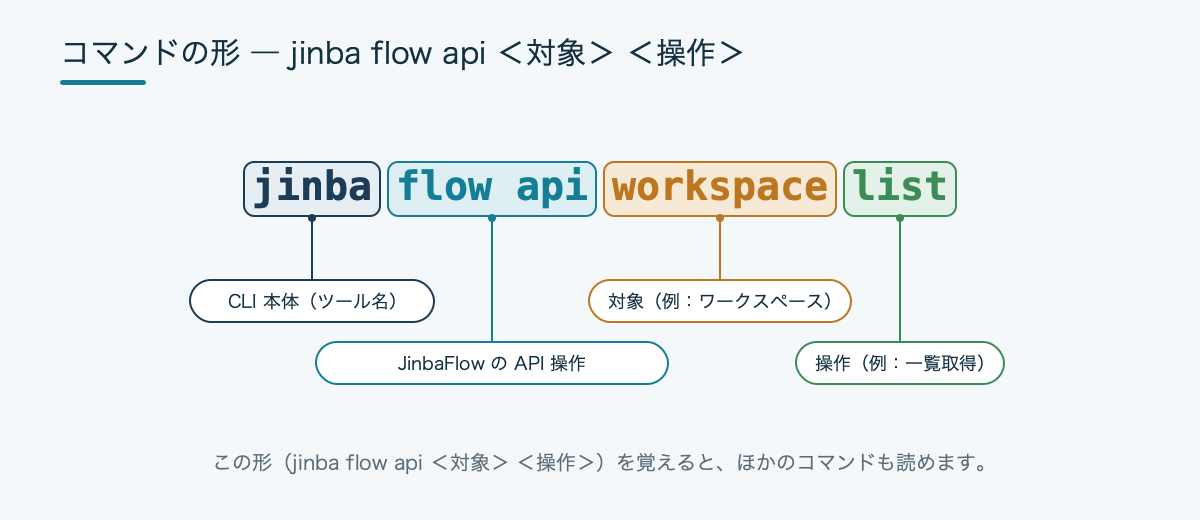
コマンドは、jinba flow api に続けて「操作したい対象」と「その操作」を指定する形で打ちます。たとえば、ワークスペースの一覧を取得する場合は、ターミナルで次のように実行します。
jinba flow api workspace list
この jinba flow api ... から始まるコマンド群で、具体的には次のような操作ができます。
- ワークスペースの一覧取得・管理
- フローの作成・更新・公開・削除
- フローの実行と停止(途中経過を逐次受け取りながら実行することもできます)
- 実行ログの確認
- シークレット(API キーなどの秘密情報)の管理
- ナレッジベースとファイルの管理
- MCP・ツール・ポリシーといった各種設定の管理
これだけ幅広く操作できるのは、JinbaFlow の API スキーマからコマンドを自動的に作り出しているためです。そのため、ブラウザでできる主要な操作は、ほぼそのまま CLI からも行えます。
さらに、CI/CD や定期実行のジョブ、AI エージェントといった「自動で動く仕組み」を安全に使えるように以下の設計も行っています。
--dry-run(ドライラン):実際には実行せず、「何が起きるか」だけを先に確認できます。- 取り消しにくい操作の確認:削除など元に戻しにくい操作の前に、確認を挟みます。
- 二重実行の防止:同じ操作が誤って繰り返されないよう、内部で重複を検知します(冪等性キーの自動付与)。
--stdinによるまとめ入力:複雑な設定を、ファイルや別のコマンドの出力からそのまま渡せます。
AI エージェントから JinbaFlow を操作する
CLI のリリースにより、AI エージェントは JinbaFlow を「外部のツール」として使えるようになりました。
たとえば Claude Code に「このフローを実行して、ログを確認して」と頼むと、エージェントは自分で jinba コマンドを実行し、返ってきた結果を読み取り、次の作業に進めます。フローの動作確認、ログの調査、設定の変更、社内運用の自動化といった作業を、人がブラウザを開いて操作することなく、一連の作業の中に組み込めます。
JinbaFlow を「画面で人が使うツール」から、「開発環境や AI エージェントが直接使える実行基盤」へと広げるための第一歩です。
Jinba運営チームの活用例
私たち自身も、日々の業務で JinbaFlow を使っています。CLI のリリース以前から積み重ねてきた使い方を、いくつかご紹介します。
1. 社内ナレッジを業務に接続する
社内に散らばった情報を、AIが参照して実行できる形に整える取り組みを行っています。
CLI が加わったことで、こうしたナレッジを使うフローを、ブラウザを開かずに定期実行のジョブや開発環境から呼び出せるようになりました。情報の置き場所を一元化し、そこに対して人とエージェントの双方が同じ入口からアクセスする、という形が組みやすくなっています。
2. 定型業務の自動化を、人とエージェントで分担
これまで担当者がブラウザで手作業していた定型処理を、フローとして組み、CLI 経由で起動する形に置き換えてきました。
要所の承認は人が担い、繰り返しの実行と結果の確認は AI エージェントに任せる、という分担です。CLI により、この「人が要所を押さえ、エージェントが実行を回す」流れを、開発・運用のツールチェーンの中に自然に組み込めるようになりました。
3. 検証・運用の自動化
フローを更新したあと、想定どおり動くかを確かめる作業にCLIを活用しています。--dry-run で影響範囲を先に確認し、ストリーミング実行で途中経過を見ながら動作を検証し、実行ログをそのまま取得して記録に残す、という一連の流れを、コマンドの組み合わせで自動化できます。
いずれの例も、CLI があることで「ブラウザでの手作業」を「コマンドで再現できる手順」に変えられた、という共通点があります。同じことを、JinbaFlow をお使いの皆さまの環境でも組み立てられます。
Jinba CLIを導入するには
導入は、npm(Node.js のパッケージ管理ツール)から一行でインストールできます。
# インストール$ npm install -g @jinba/cli# バージョン確認$ jinba --version# ワークスペースの一覧を取得$ jinba flow api workspace list# フローを作成$ jinba flow api flow create --workspace-id ws_123 --name "My Flow"# フローをストリーミング実行(途中経過を逐次受け取る)$ jinba flow api flow-run stream-run --workspace-id ws_123 --flow-id flow_456
まとめ
Jinba CLI によって、JinbaFlow をブラウザ・ターミナル・CI/CD、そして AI エージェントから扱えるようになりました。開発・検証・運用のそれぞれの場面で、より自然に JinbaFlow を組み込めます。私たち自身も、社内ナレッジの接続、定型業務の分担、検証の自動化といった場面で活用しています。
ぜひ一度、お手元のターミナルで試してみてください。
参考文献
- Amazon Web Services「AWS Command Line Interface とは」AWS CLI ユーザーガイド
https://docs.aws.amazon.com/ja_jp/cli/latest/userguide/cli-chap-welcome.html
関連リンク
Jinba Flow は公式サイトは こちらから
Jinba Flow をいますぐ試してみる ↓
お問い合わせはこちら
企業での導入をご検討の方や、サービスの詳細説明をご希望の方、「このような業務の自動化は可能か?」といったご相談がございましたら、下記フォームよりお気軽にお問い合わせください。
また、機能追加などのご意見・ご要望もお待ちしております。